VS Code로 지킬 블로그 포스트 작성하고 GitHub Pages에 배포하기
VS Code로 새 포스트 파일을 만들고, 로컬 미리보기로 확인한 뒤 GitHub Pages에 실제로 배포하기까지의 과정을 정리했습니다.
이번 편에서 할 일
이번 편에서는 VS Code에서 실제로 포스트를 작성하고, 로컬에서 확인한 뒤, GitHub Pages에 배포하는 과정을 진행합니다.
1. 새 포스트 파일 만들기
VS Code 상단 메뉴에서 File > Open Folder로 블로그 리포지토리 폴더를 엽니다.
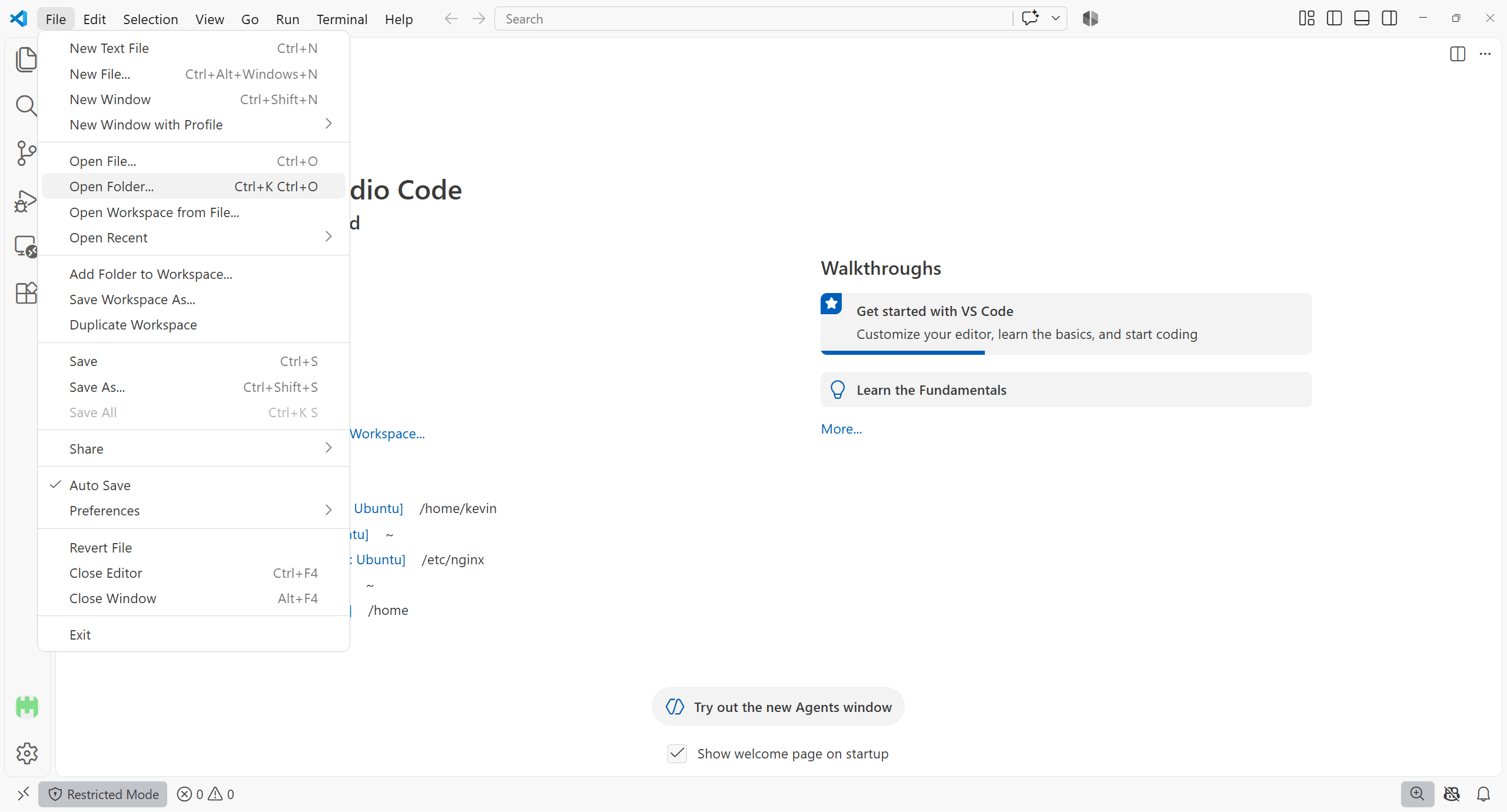 File > Open Folder
리포지토리 폴더(morotamia.github.io)를 선택합니다.
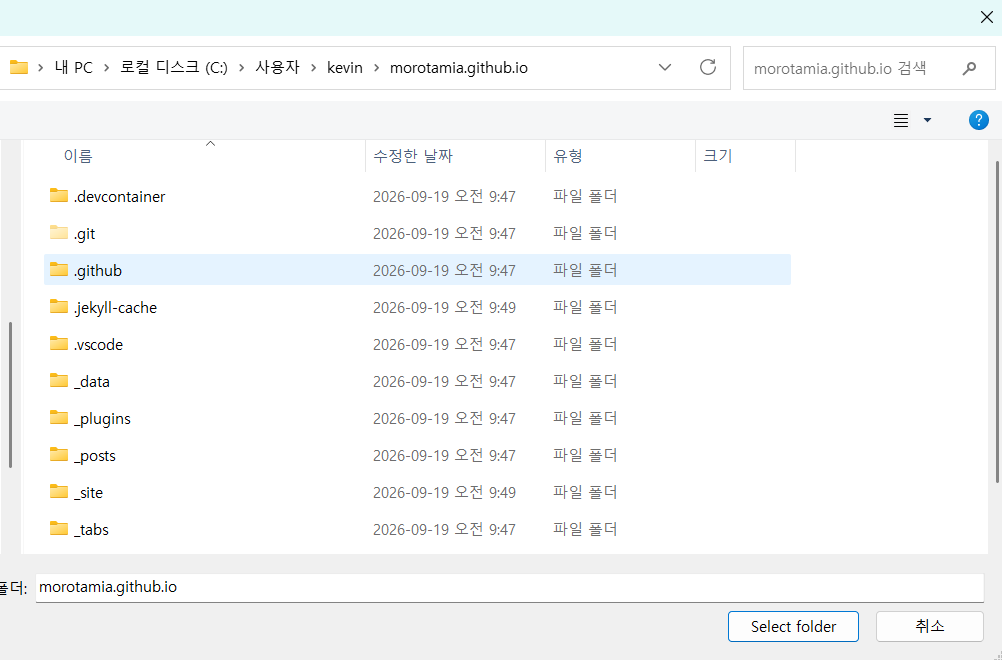 리포지토리 폴더 선택
폴더가 열리면 왼쪽 탐색기에 _posts, _tabs, assets 등 리포지토리 구조가 나타납니다.
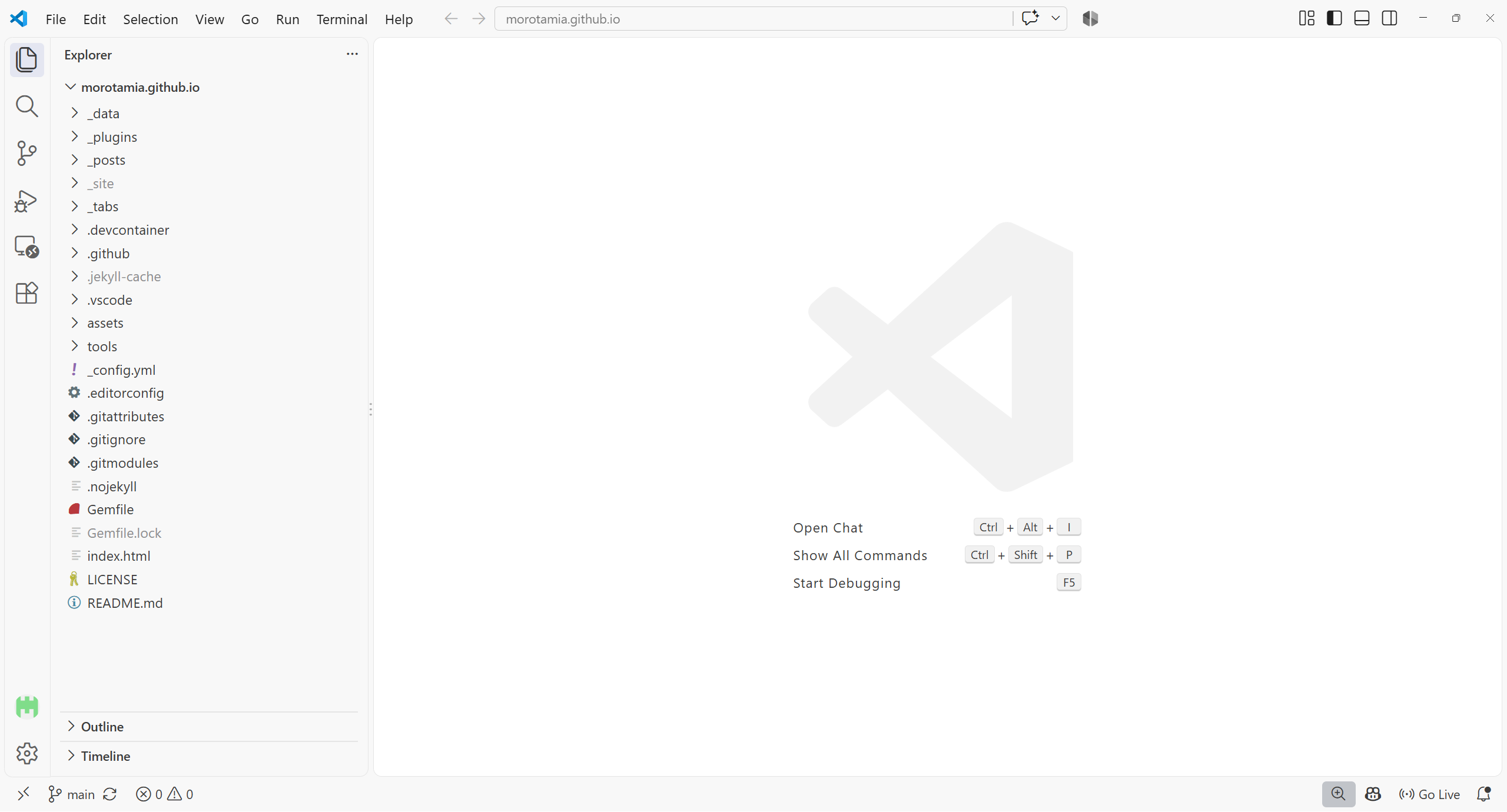 탐색기에 열린 리포지토리 폴더 구조
_posts 폴더에서 마우스 오른쪽 클릭 후 New File을 선택합니다.
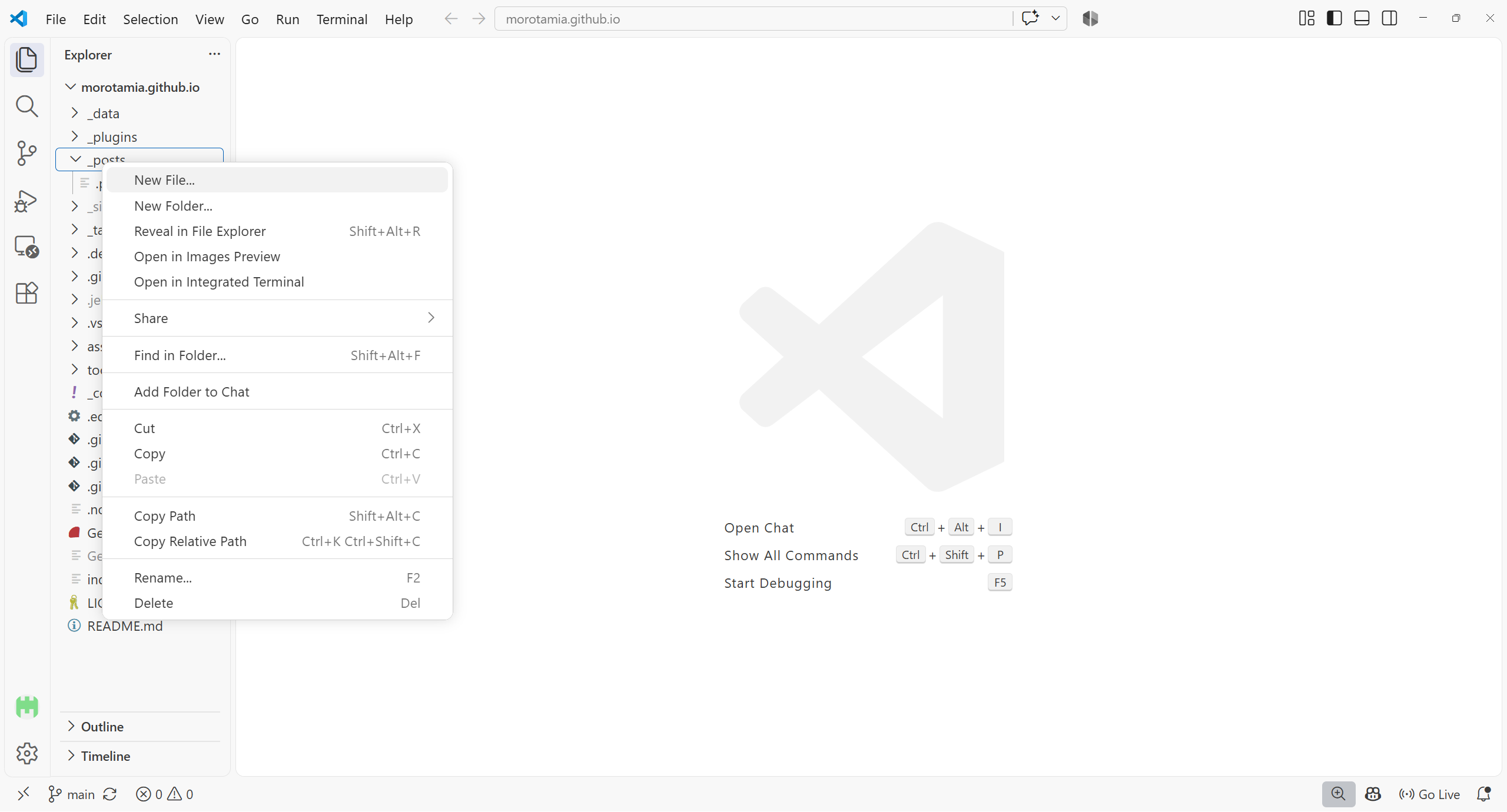
_posts 폴더에서 새 파일 생성
파일명은 YYYY-MM-DD-제목.md 형식으로 입력합니다. 파일이 생성되면 빈 편집 화면이 열립니다.
 새로 생성된 파일 (빈 상태)
2. Front Matter 작성
파일 맨 위에 title, date, categories, tags, published 등 기본 정보를 입력합니다. 작성 중에는 published: false로 두어 실수로 사이트에 바로 노출되지 않도록 합니다.
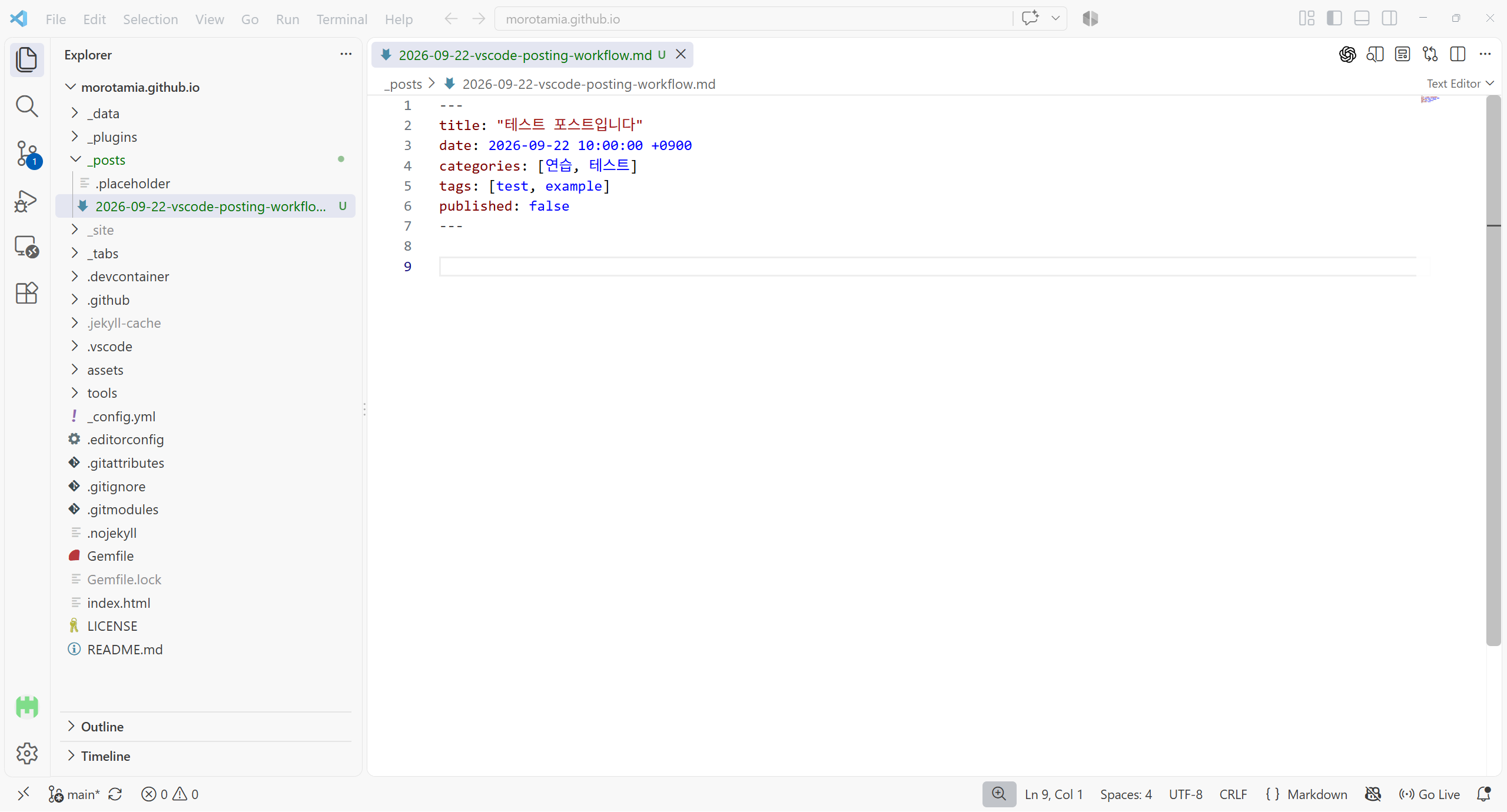 Front matter 작성 (published: false)
3. 본문 작성 및 이미지 삽입
본문을 작성하고, 이미지는 assets/img/posts/포스트폴더명/ 경로에 넣은 뒤 아래와 같은 형식으로 참조합니다.
1
2

_캡션 텍스트_
본문과 이미지 참조까지 작성된 화면은 아래와 같습니다.
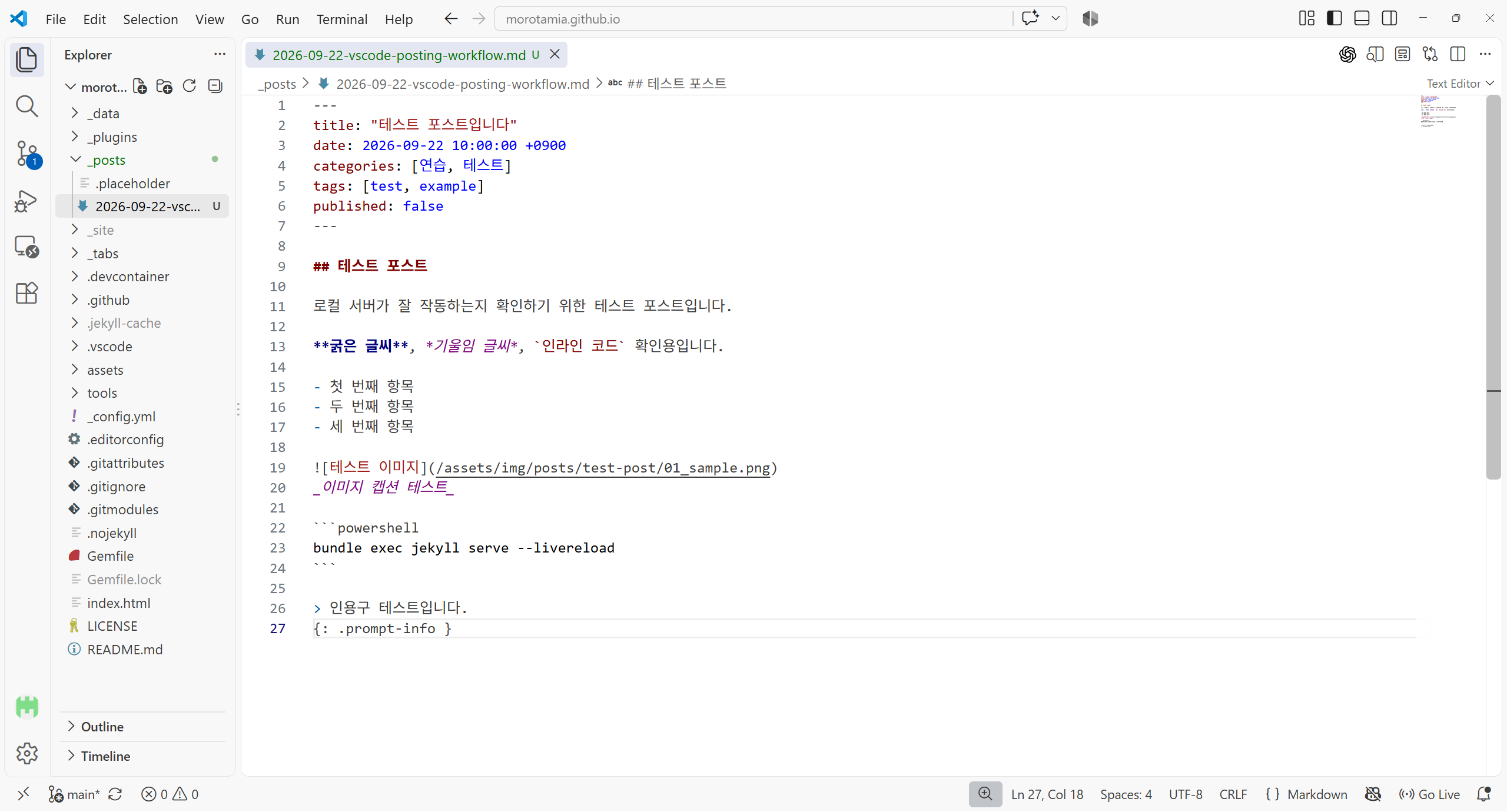 본문 작성 완료 (이미지 경로 포함)
이미지 파일은 참조 경로와 동일한 위치에 넣어둡니다.
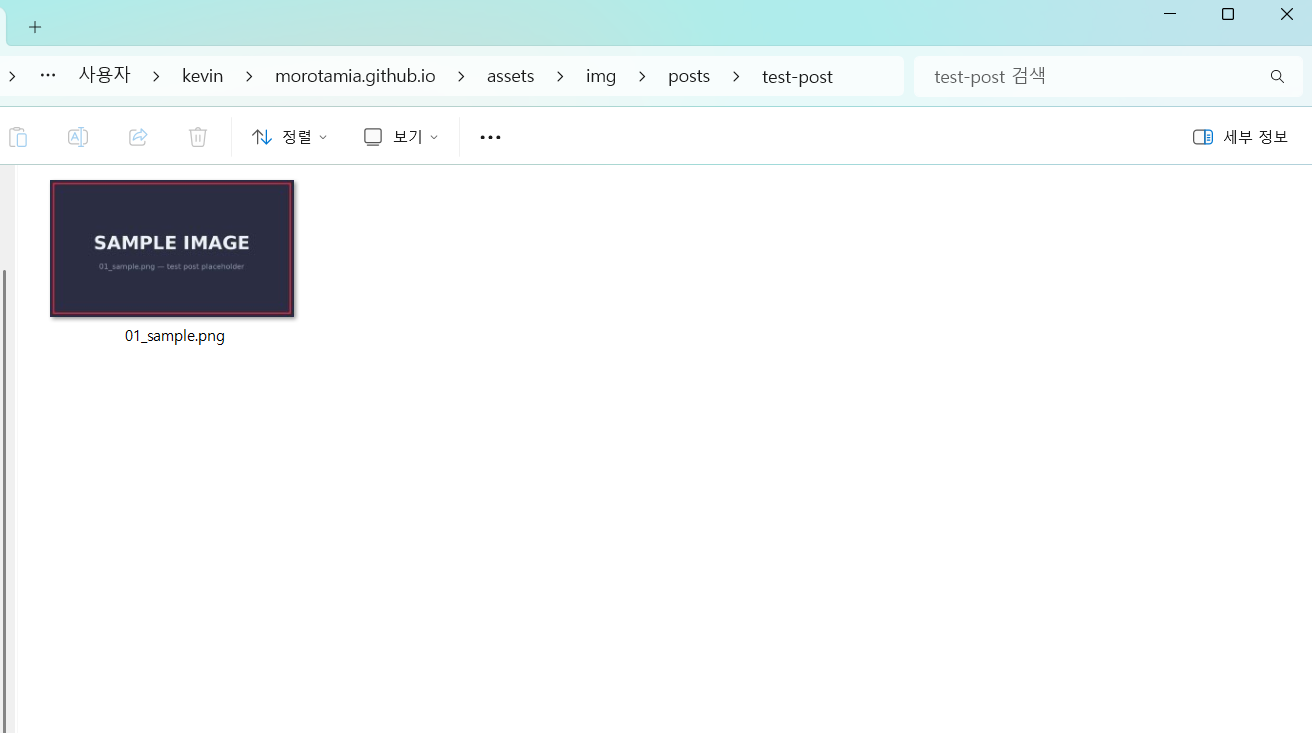 이미지 파일을 넣어둔 폴더
Ctrl+Shift+V로 마크다운 미리보기를 열면 아래처럼 front matter가 표 형태로, 본문이 렌더링된 형태로 보입니다.
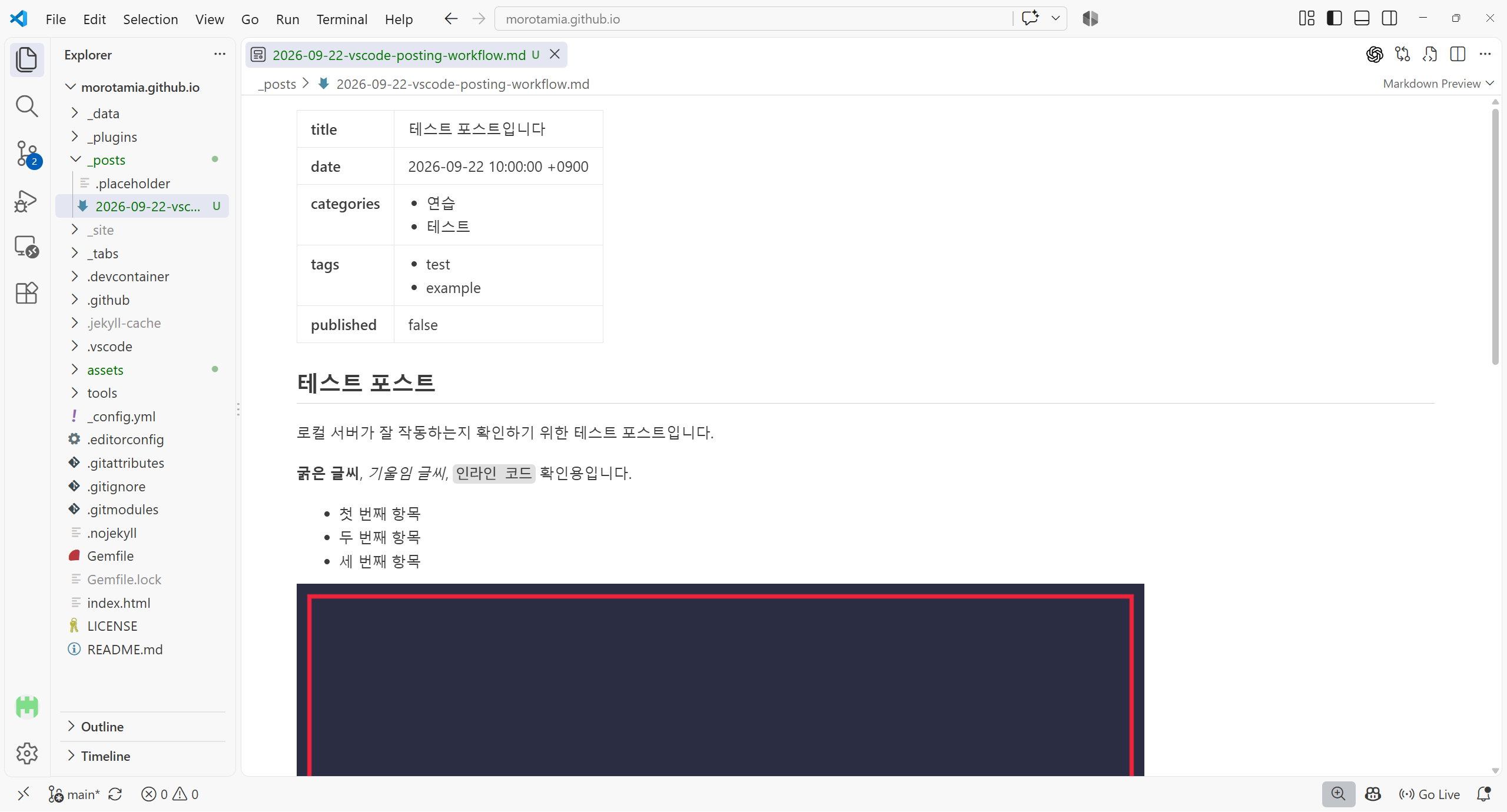 마크다운 미리보기 상단부 (front matter + 본문 텍스트)
아래로 스크롤하면 이미지도 정상적으로 렌더링된 것을 확인할 수 있습니다.
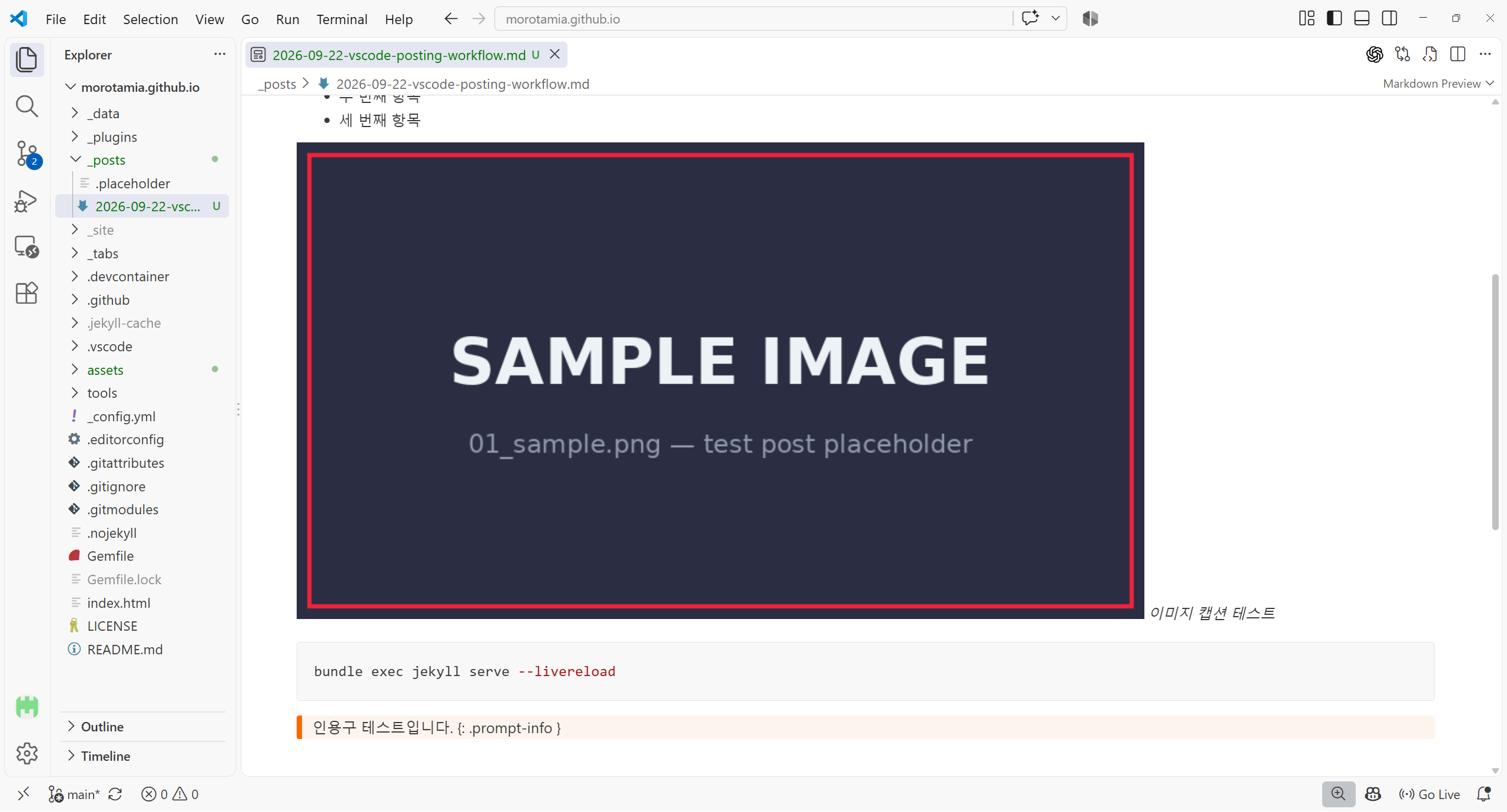 마크다운 미리보기에서 이미지가 렌더링된 모습
4. 로컬 서버로 확인
View > Terminal 메뉴로 통합 터미널을 엽니다.
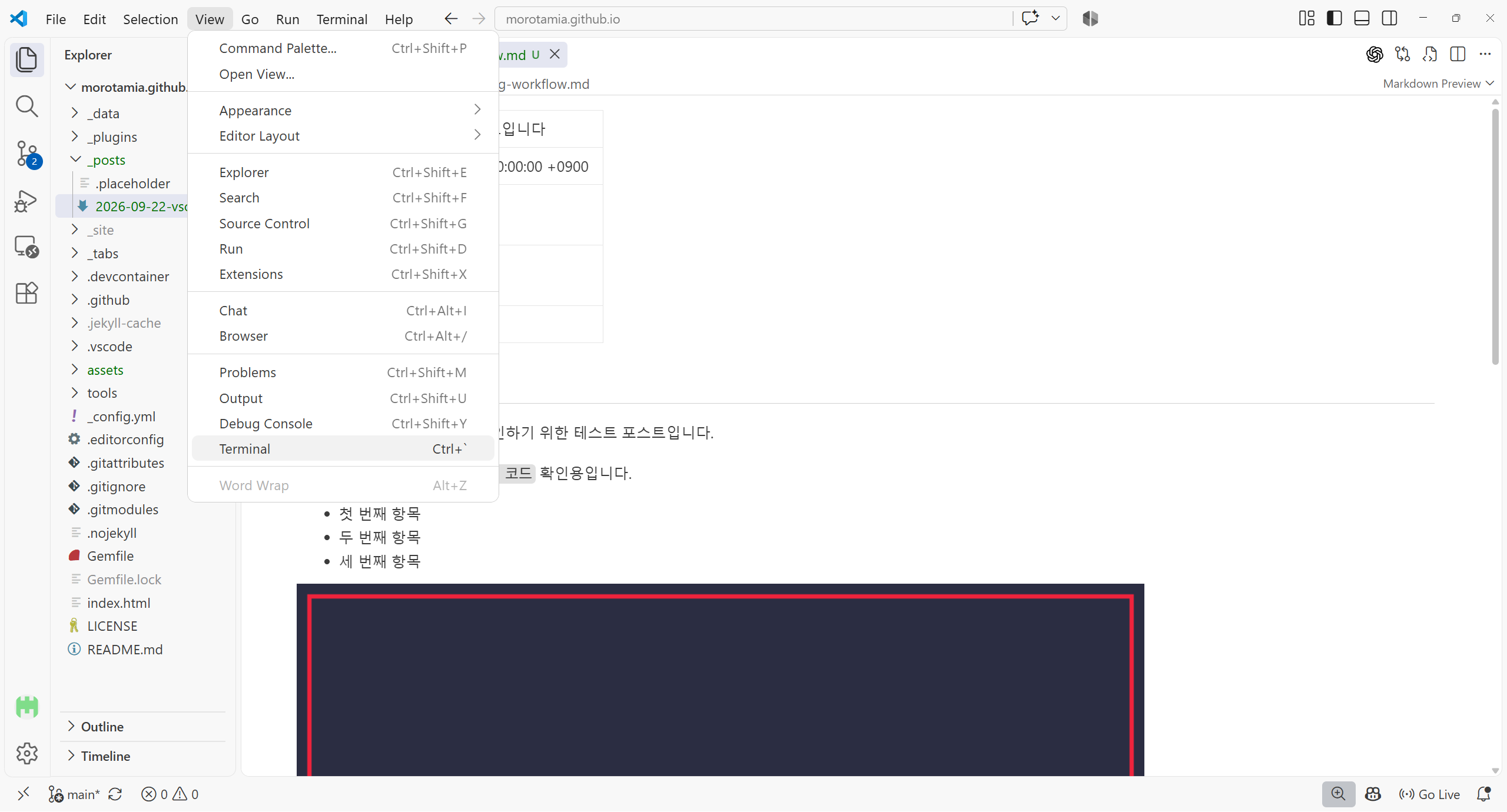 View > Terminal
아래 명령어로 로컬 서버를 실행합니다.
1
bundle exec jekyll serve --livereload --unpublished
--unpublished 옵션 덕분에 published: false인 글도 로컬에서 바로 확인할 수 있습니다.
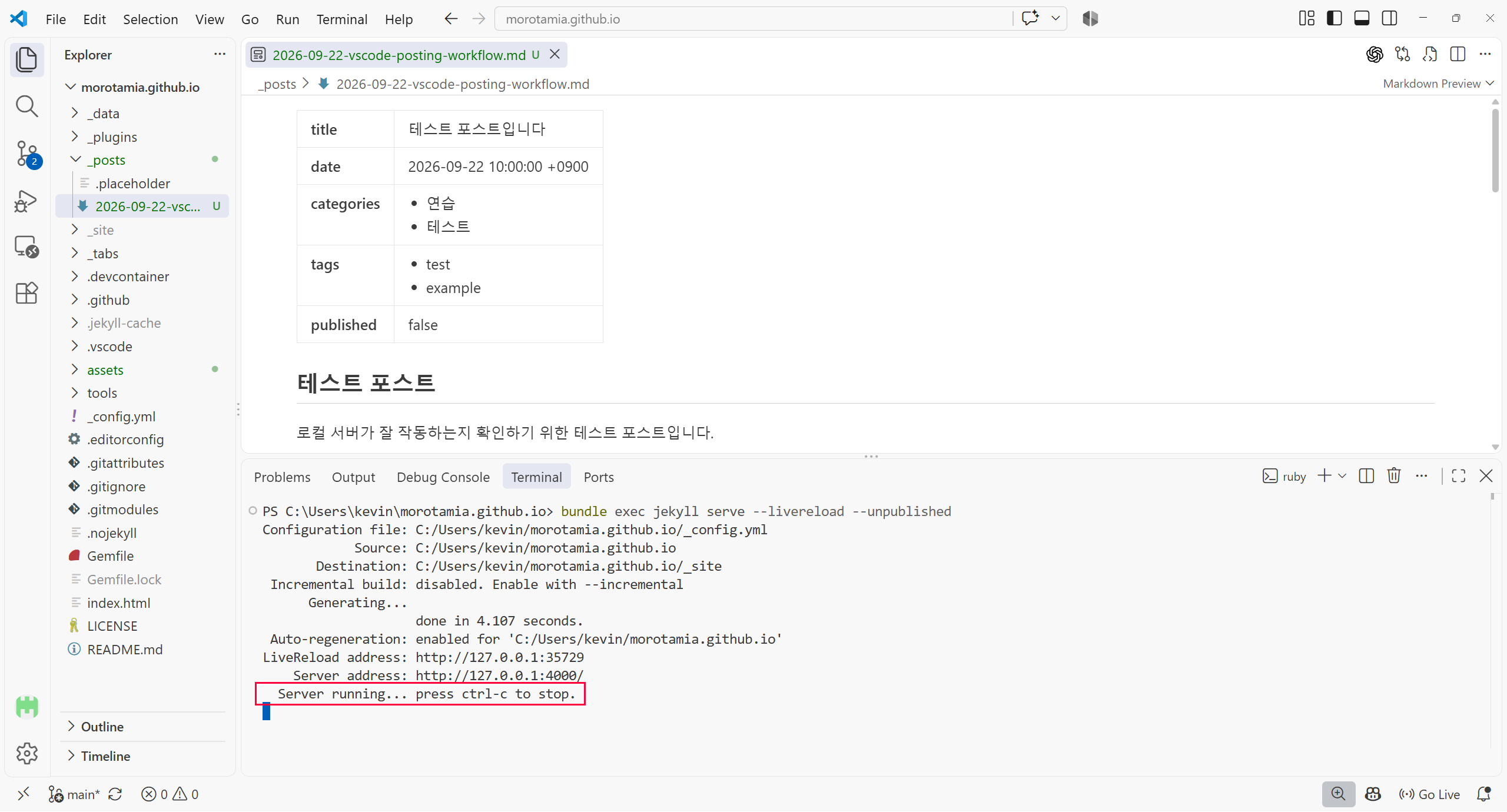 서버가 정상적으로 실행된 상태
브라우저에서 http://127.0.0.1:4000으로 접속하면 홈 화면에 작성한 포스트가 보입니다.
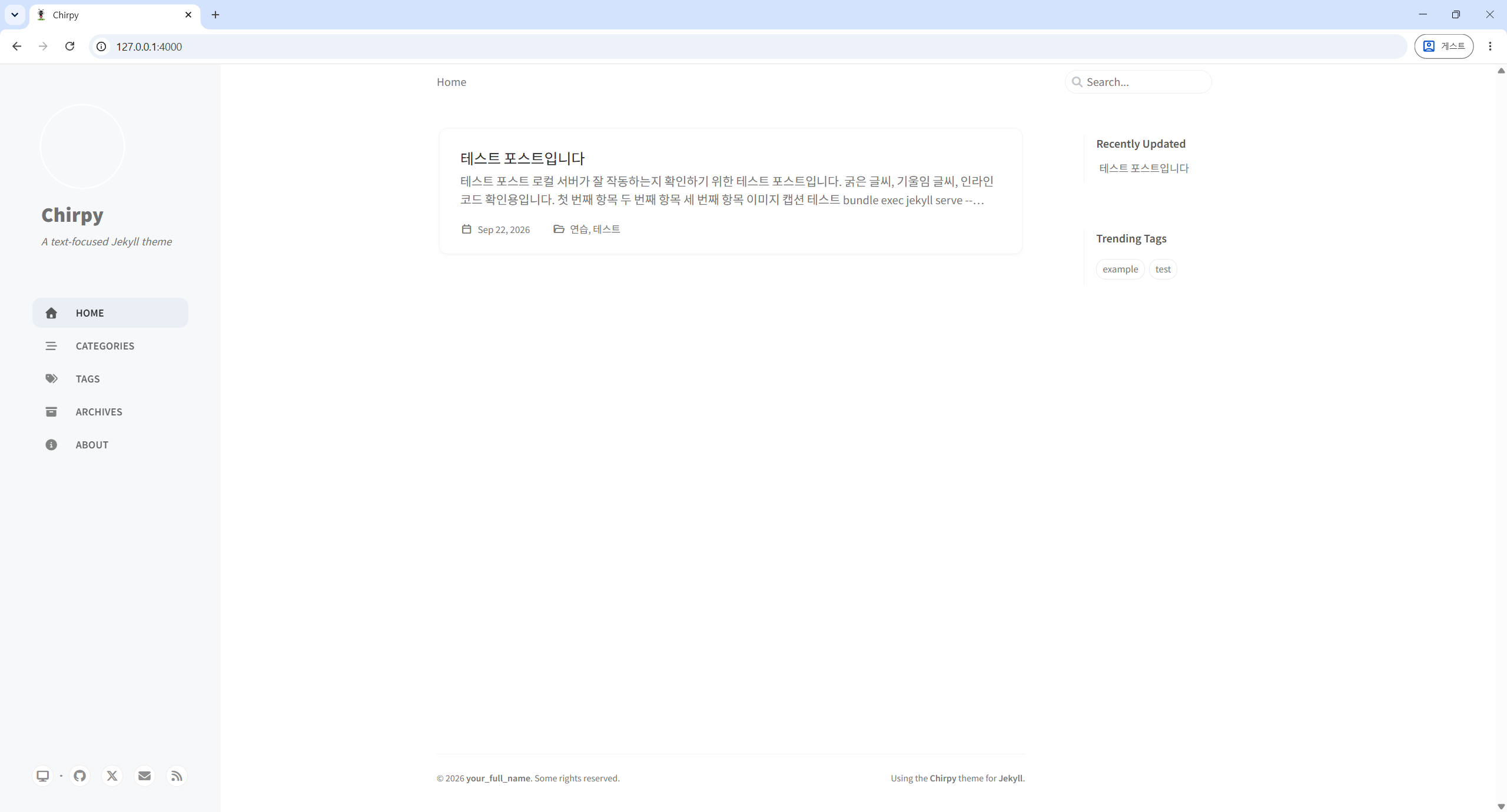 로컬 서버에서 확인한 홈 화면
포스트를 클릭하면 상세 페이지에서 본문과 이미지가 실제로 어떻게 보일지 확인할 수 있습니다.
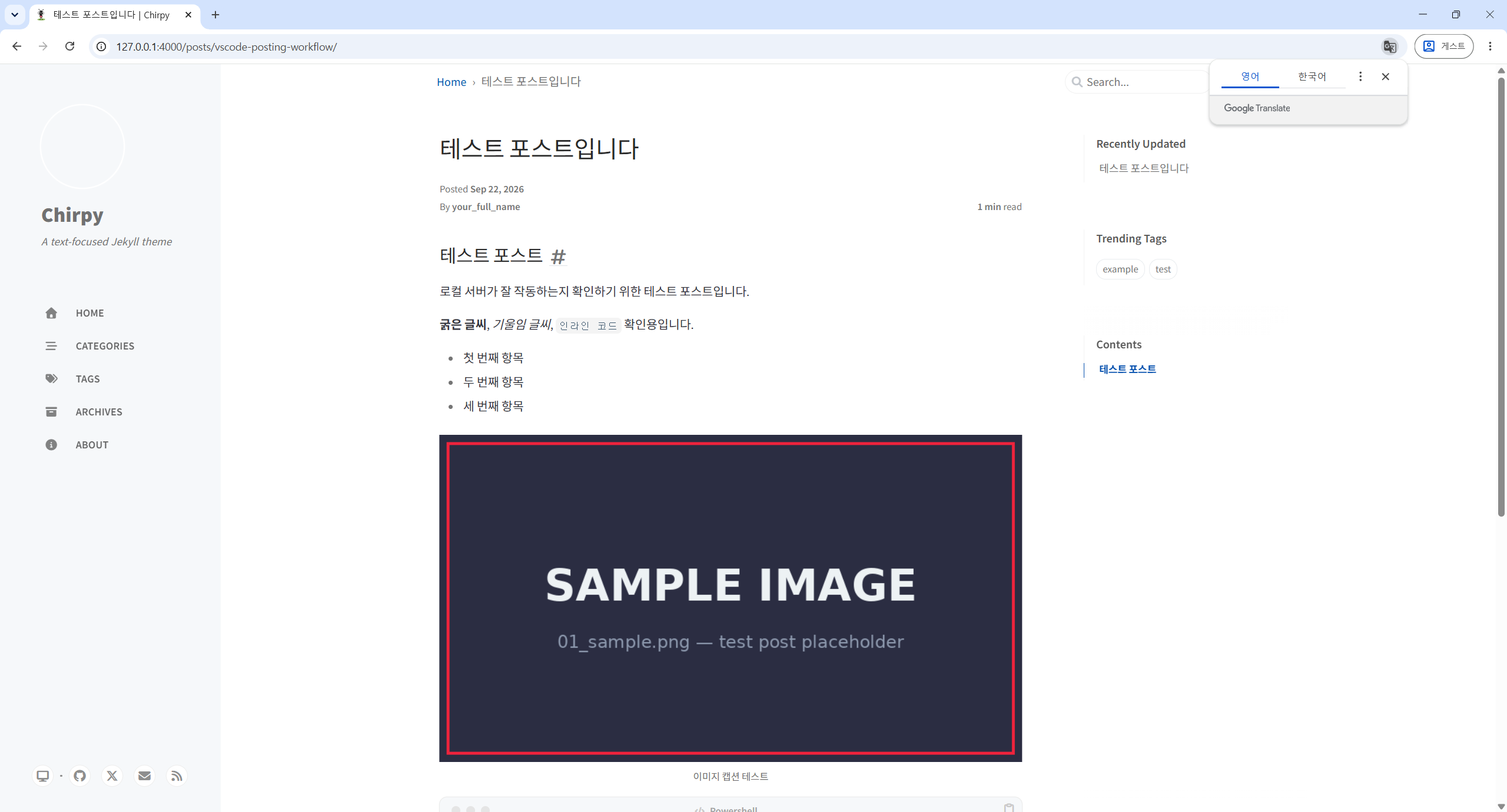 로컬 서버에서 확인한 포스트 상세 페이지
5. 게시 처리 및 Git 커밋
내용 확인이 끝나면 front matter의 published 값을 true로 바꿉니다.
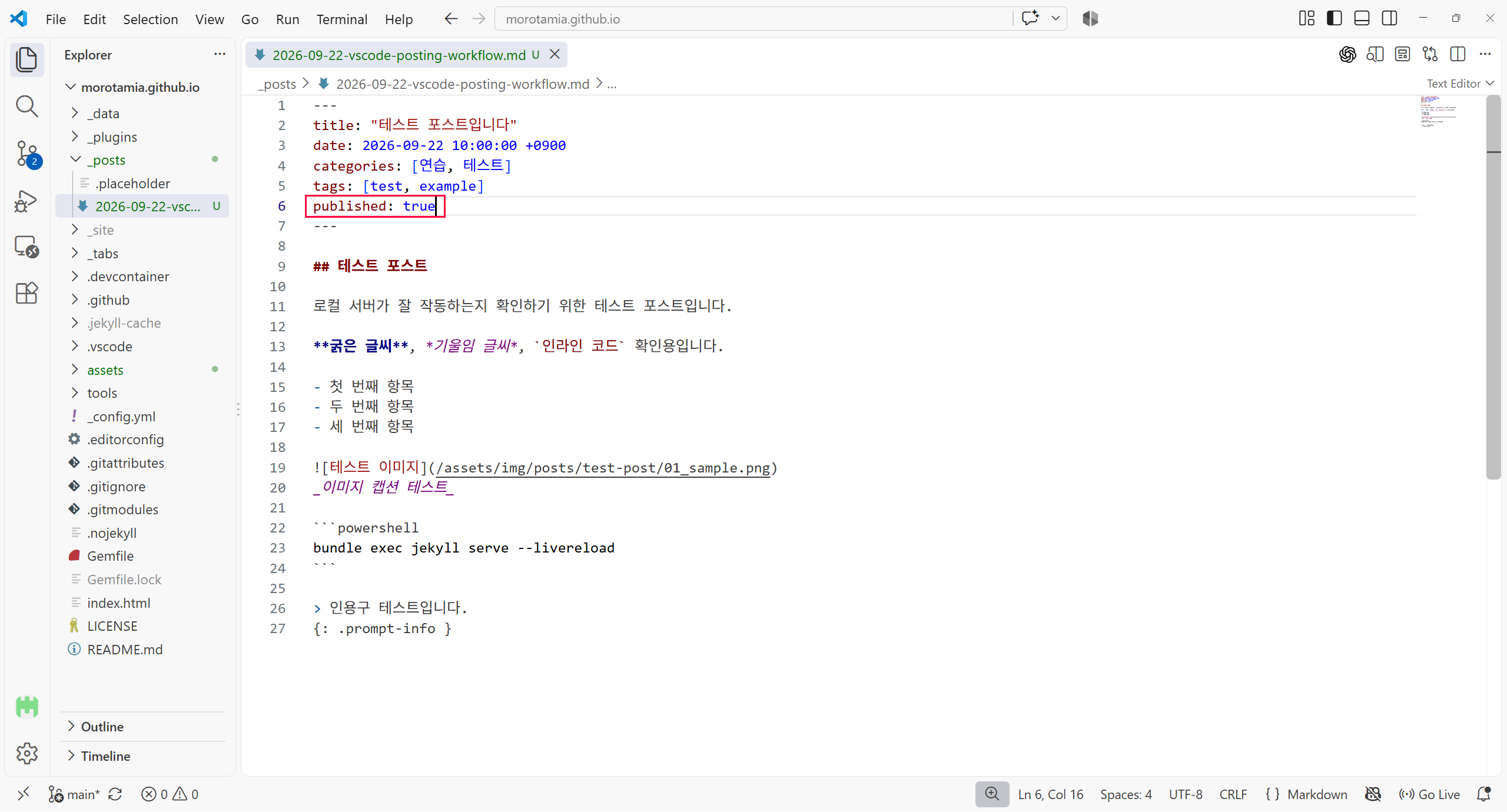 published: true로 변경
왼쪽 Source Control 아이콘을 클릭하면 변경된 파일 목록이 보입니다. 파일을 우클릭하면 Stage Changes 메뉴로 개별 스테이징도 가능합니다.
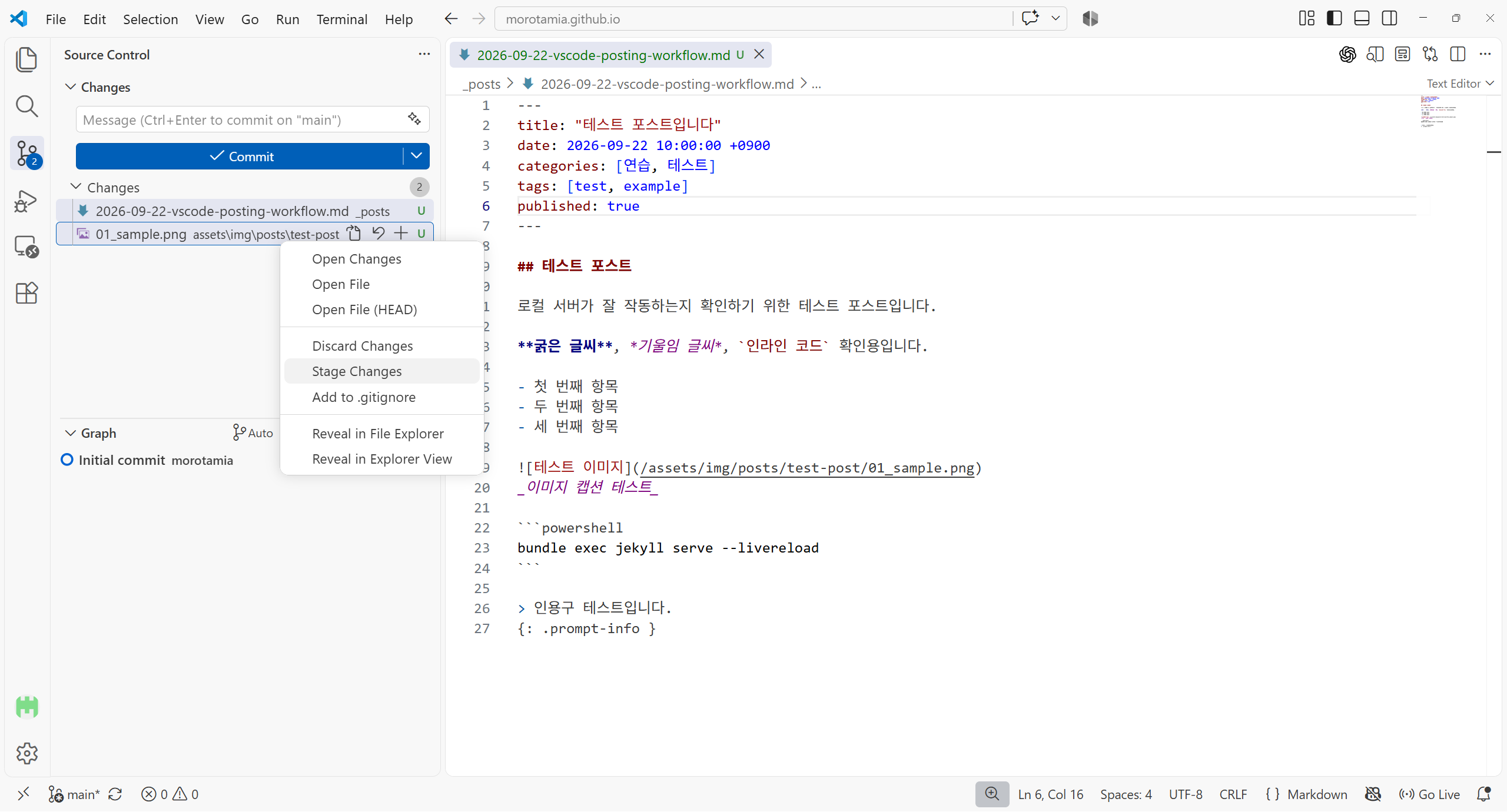 변경 파일 우클릭 → Stage Changes
스테이징이 끝나면 Staged Changes 항목에 파일들이 이동합니다.
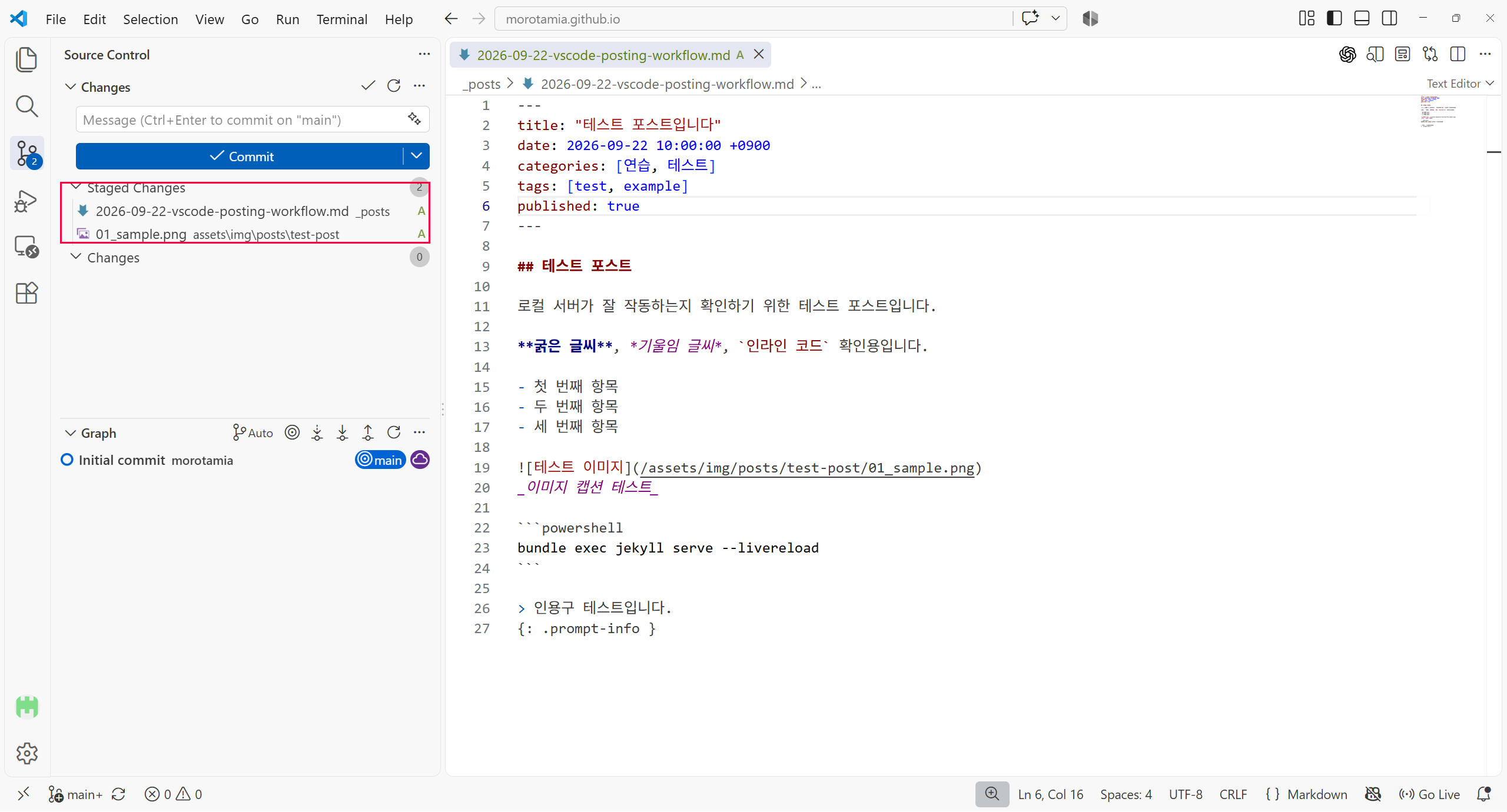 스테이징 완료 상태
Commit 버튼을 눌렀을 때, git에 사용자 정보가 설정되어 있지 않으면 아래와 같은 안내가 뜹니다.
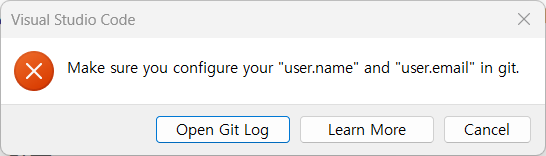 git 사용자 정보 설정 안내
터미널에서 아래 명령어로 사용자 정보를 설정합니다. 한 번 설정해두면 이후 커밋부터는 다시 나타나지 않습니다.
1
2
git config --global user.name "이름"
git config --global user.email "이메일"
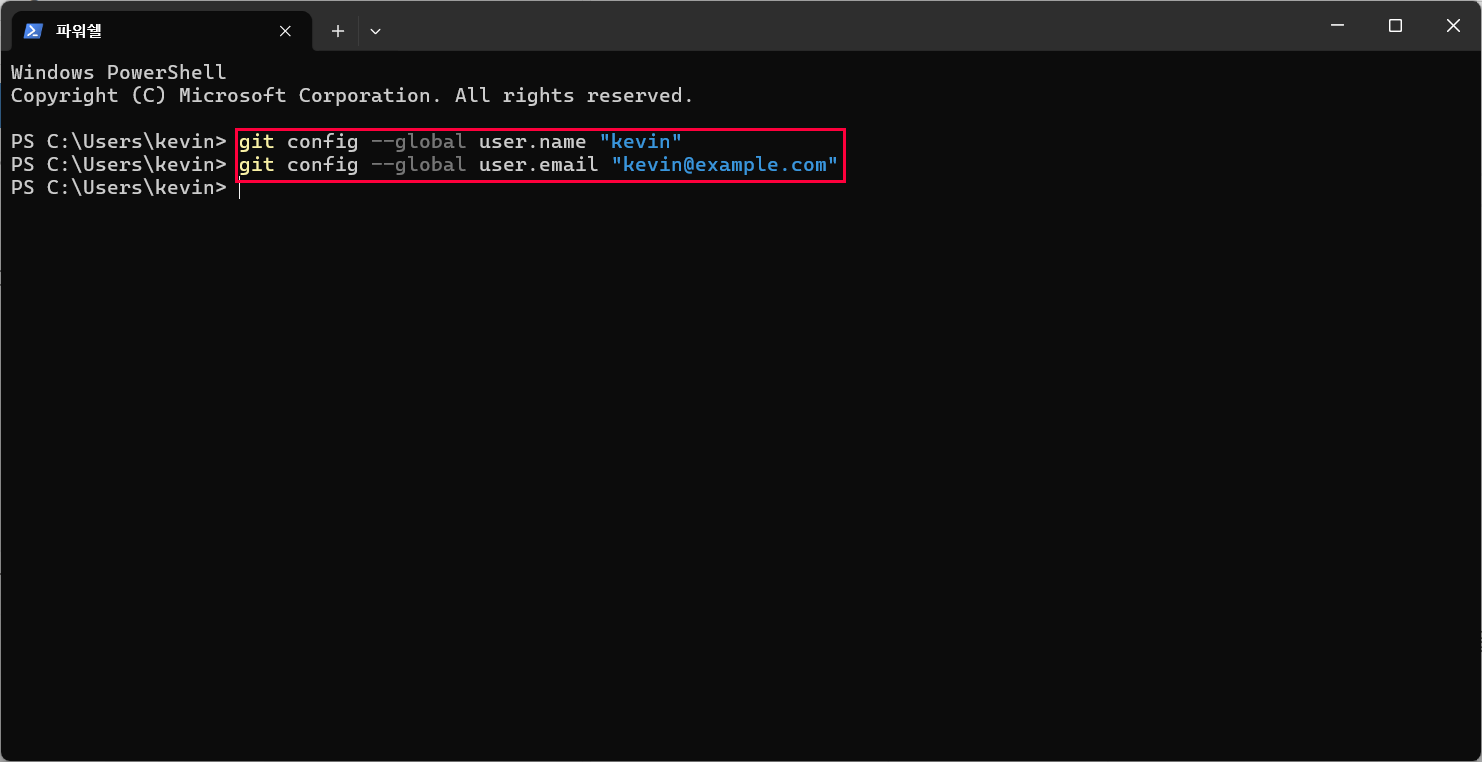 git config 명령어로 사용자 정보 설정
다시 커밋을 진행하면 커밋 메시지 입력 화면이 열립니다. 첫 줄에 메시지를 입력하고 저장하면 커밋이 완료됩니다.
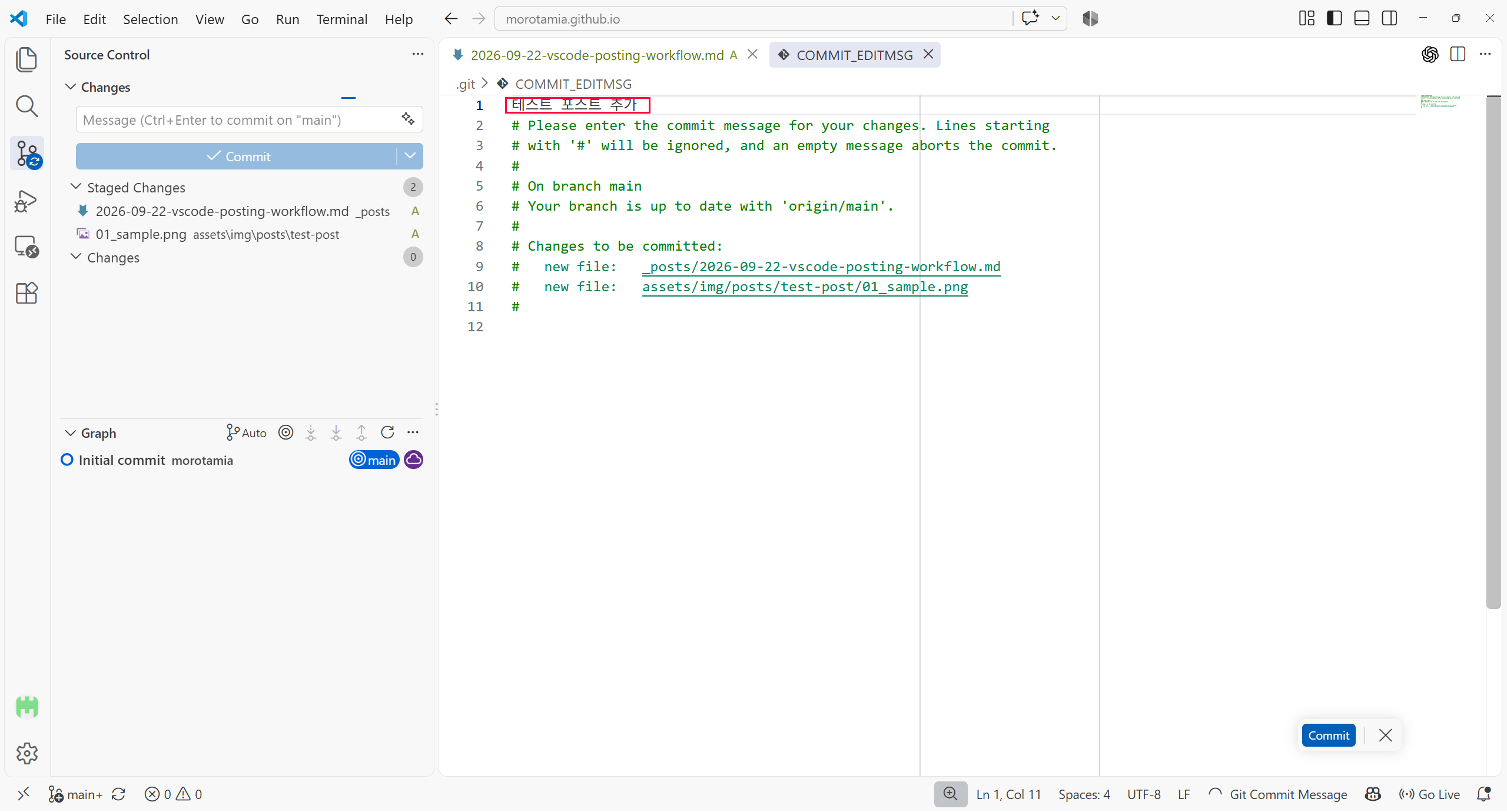 커밋 메시지 입력
6. GitHub에 Push 및 배포 확인
커밋이 완료되면 Commit 버튼이 Sync Changes 1↑로 바뀝니다. 이 버튼을 누르면 로컬 커밋을 GitHub로 전송합니다.
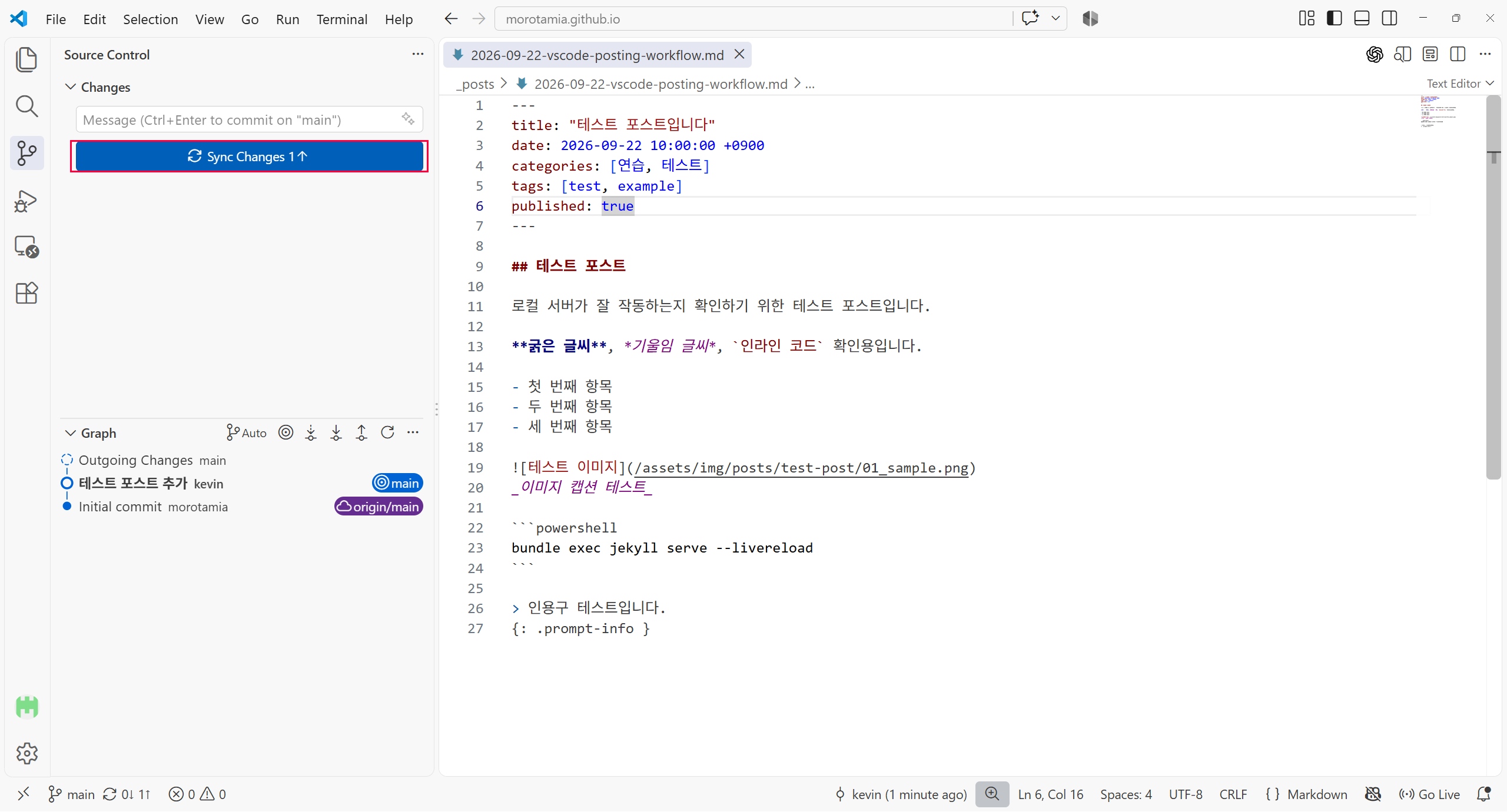 Sync Changes 1↑ 버튼
버튼을 누르면 원격 저장소와 pull/push를 진행한다는 안내가 뜹니다. OK를 누르면 진행됩니다.
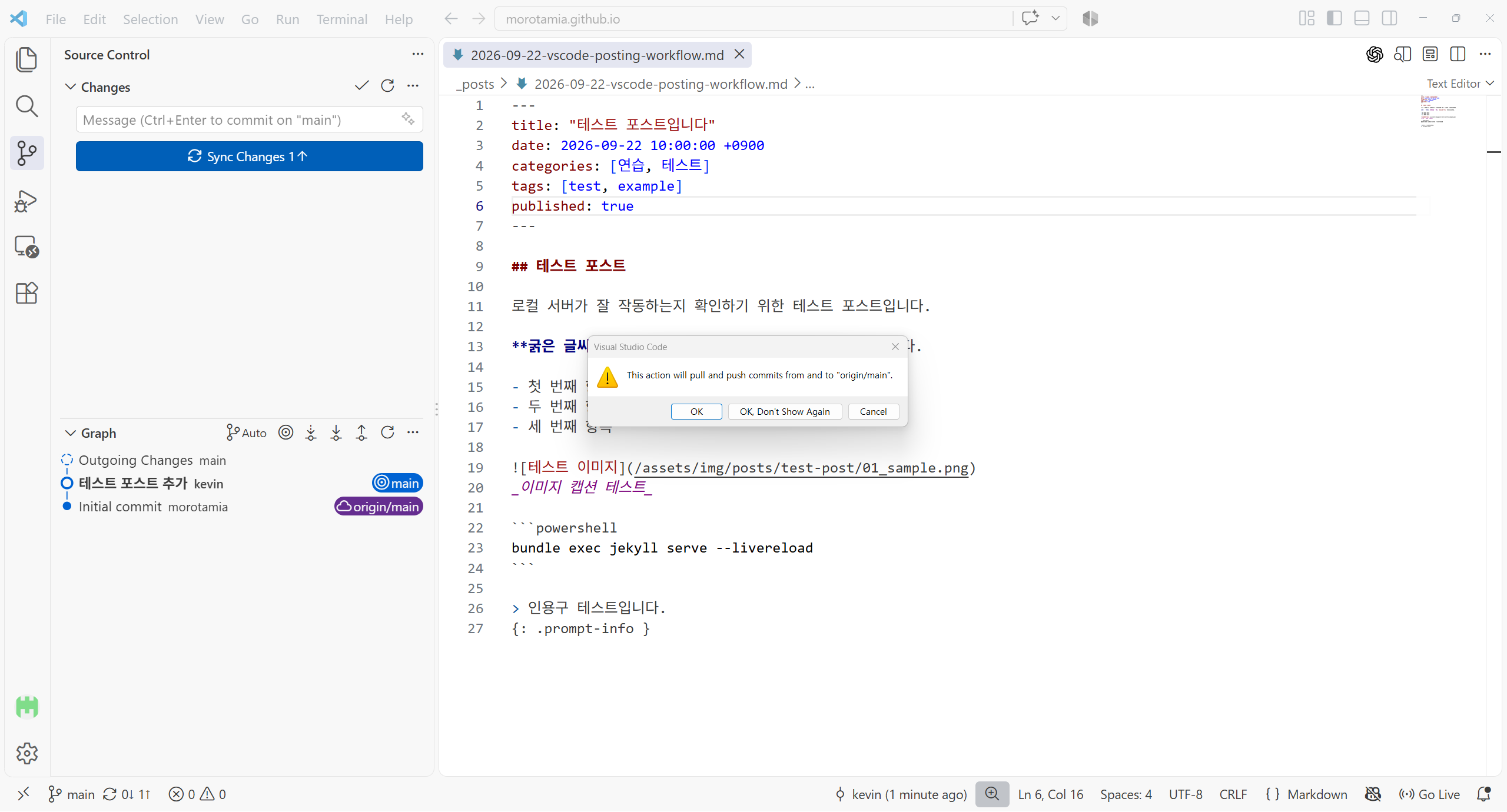 pull/push 진행 확인
이 리포지토리에 처음 push하는 경우, GitHub 로그인 창이 뜹니다. Sign in with your browser를 눌러 로그인을 완료합니다.
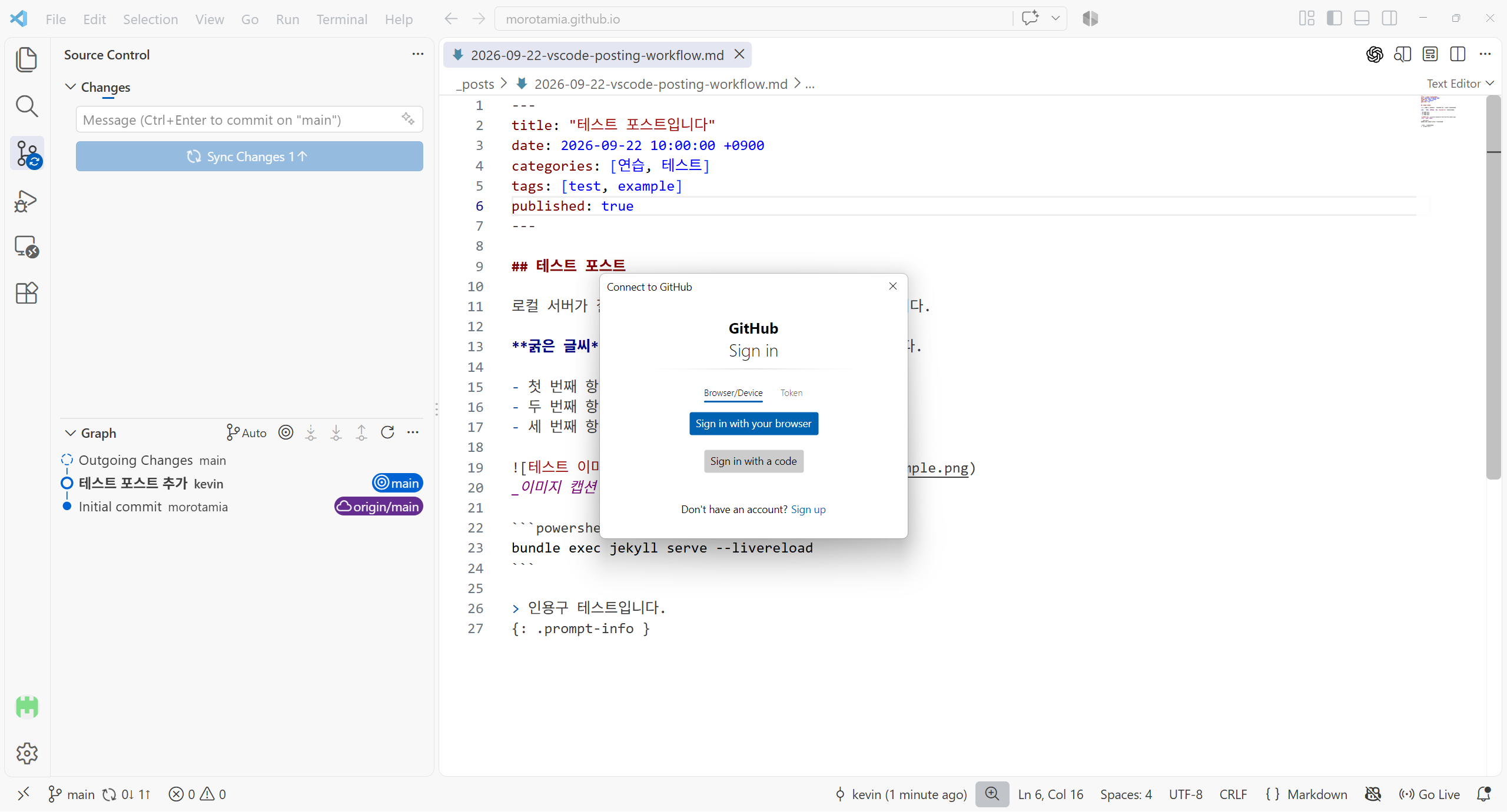 GitHub 로그인 창
push가 끝나면 Graph 패널에서 로컬 커밋과 origin/main이 같은 위치에 놓인 것을 확인할 수 있습니다.
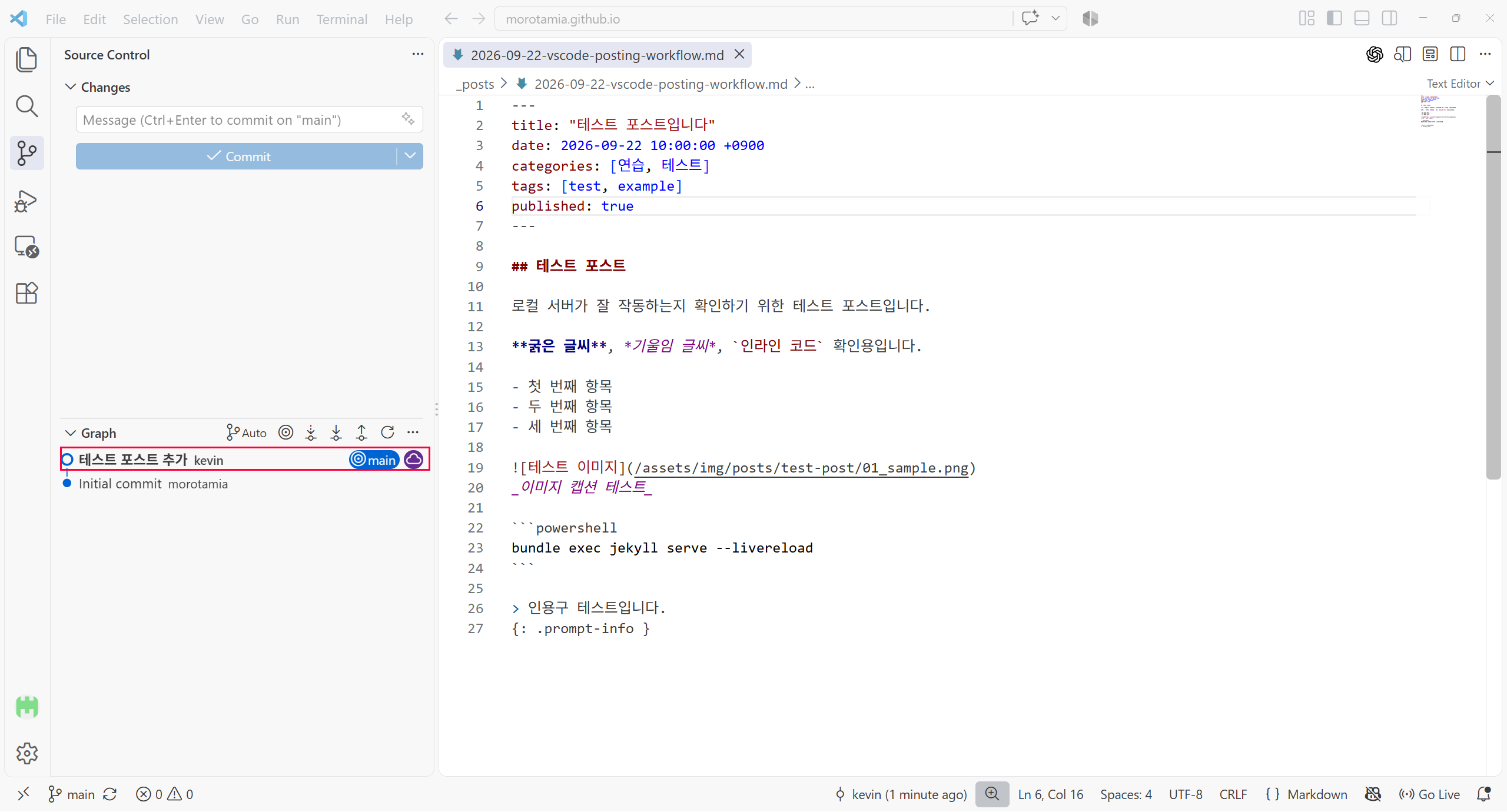 push 완료 후 커밋 그래프
7. GitHub Actions 배포 확인 및 실제 사이트 확인
GitHub 리포지토리의 Actions 탭에서 방금 push한 커밋에 대한 워크플로우가 실행되고, 완료되면 초록색 체크로 표시됩니다.
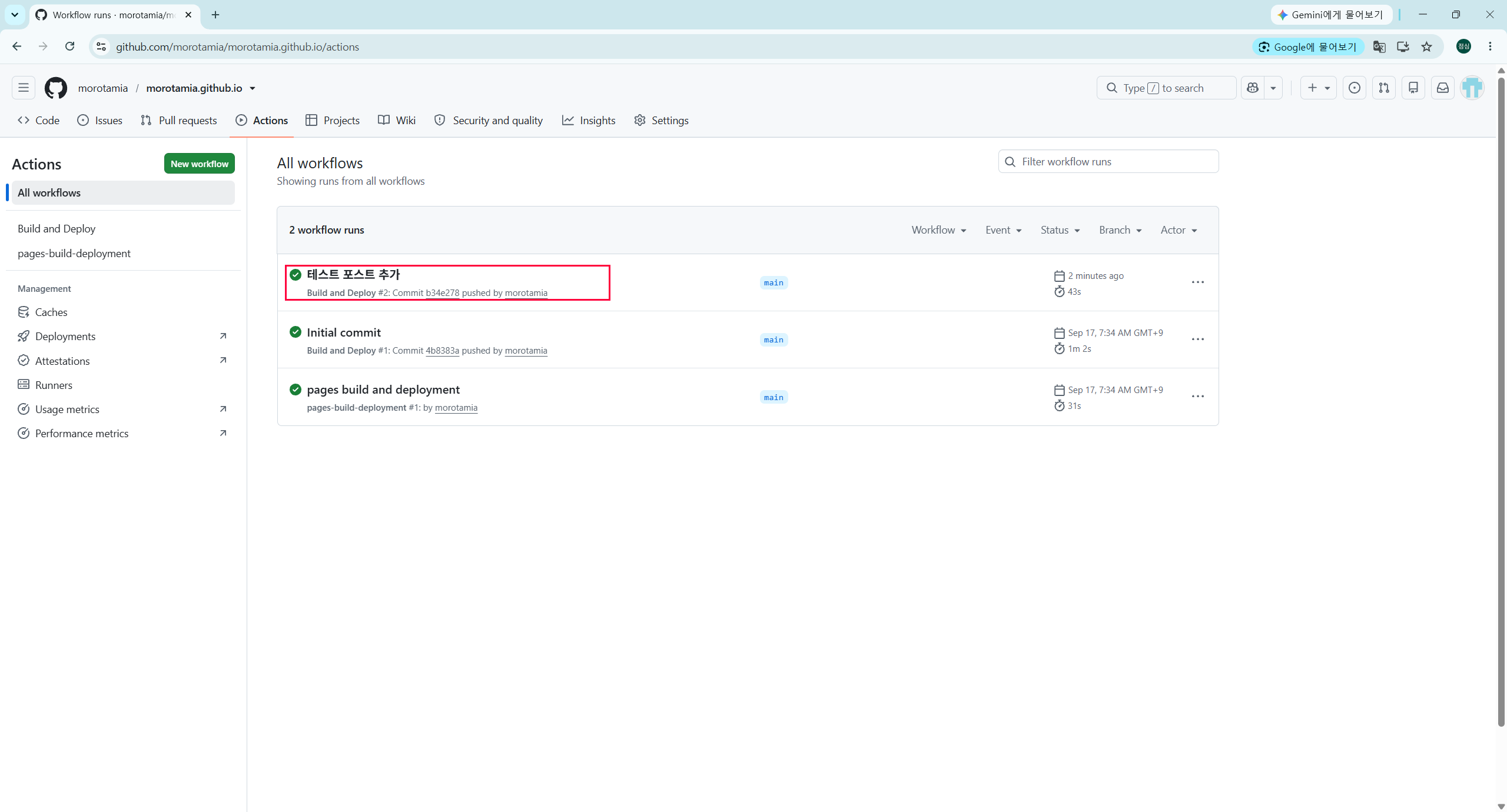 워크플로우 실행 완료
실제 도메인으로 접속하면 홈 화면에 새 글이 반영된 것을 확인할 수 있습니다.
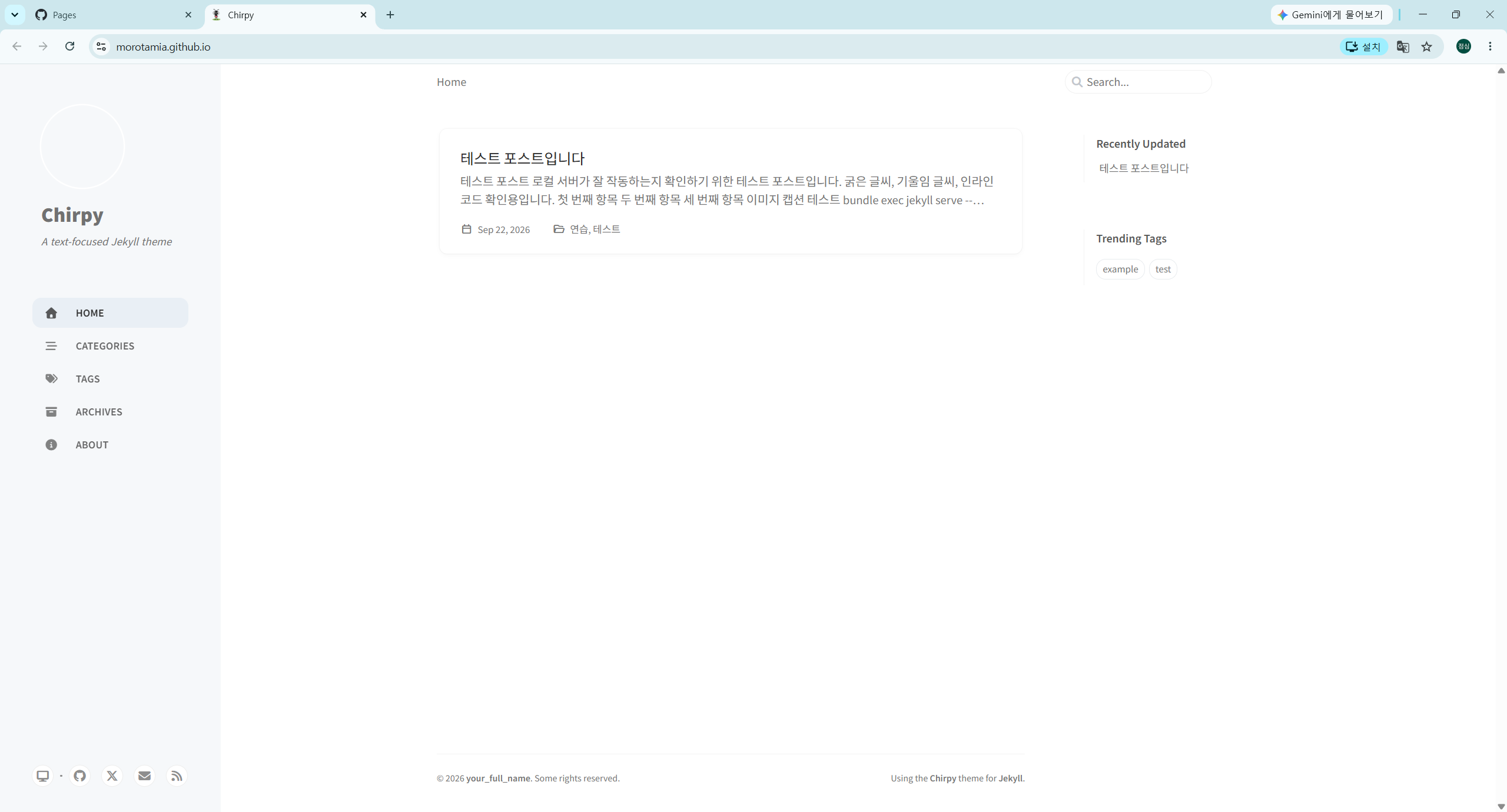 실제 사이트에 반영된 홈 화면
포스트 상세 페이지에 들어가면 로컬에서 확인했던 내용과 이미지가 그대로 반영되어 있습니다.
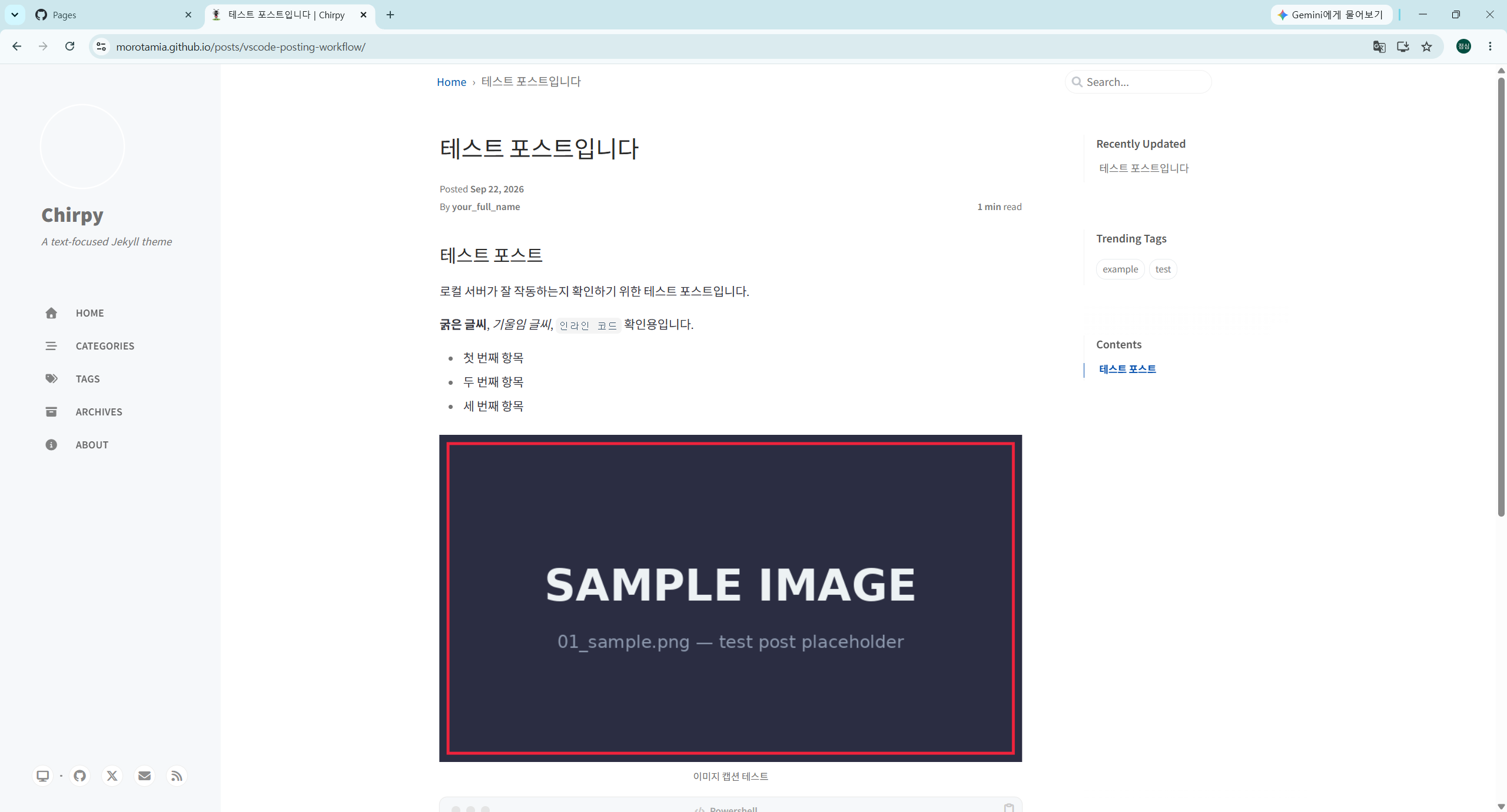 실제 사이트에서 확인한 포스트 상세 페이지
마무리
이번 포스팅에서는 VS Code에서 새 포스트 파일을 만들고, 로컬에서 확인한 뒤, GitHub에 커밋과 push로 배포하는 흐름을 한 번 따라가 봤습니다.
- 요약하면 새글 작성시에는
_posts에 새 파일 →published: false로 작성한 뒤 로컬에서 확인 →true로 전환 → commit → push
그럼 다음 포스팅으로 돌아오겠습니다.