VS Code에서 지킬 포스팅할 때 이미지 쉽게 넣는 방법
확장 설치 없이 VS Code 기본 기능만으로, 이미지를 복사해서 붙여넣으면 지정한 폴더에 자동 저장되고 링크까지 삽입되도록 설정하는 방법을 정리했습니다.
이번 포스트에서 해볼 것
지난 포스트에서는 포스트에 이미지를 삽입할 때 assets/img/posts/폴더명/에 직접 이미지를 넣은 후 포스트에 이미지 경로를 직접 입력해서 넣었었는데요. 이렇게 번거롭지 않게 쉽게 이미지를 삽입하는 방법을 알아보겠습니다.
따로 VS Code 확장 설치 없이 기본 기능만으로, 이미지를 복사해서 붙여넣으면 지정한 폴더에 자동으로 저장되고 링크까지 삽입되도록 설정해 보겠습니다.
1. 저작권 걱정 없는 무료 이미지 사이트
블로그 글에 넣는 이미지는 저작권 문제가 없는 이미지일 수록 좋습니다. 대표적인 저작권 없이 무료로 사용할 수 있는 이미지 제공 사이트 3곳을 소개합니다.
- Unsplash — unsplash.com
- Pixabay — pixabay.com
- Pexels — pexels.com
세 사이트 모두 무료로 쓸 수 있는 이미지를 제공하지만, 사이트마다 라이선스 조건이 조금씩 다릅니다. 사용 전에 각 사이트의 라이선스 페이지를 한 번 확인해 두세요.
이 글에서는 Unsplash 사이트의 이미지를 사용해보겠습니다.
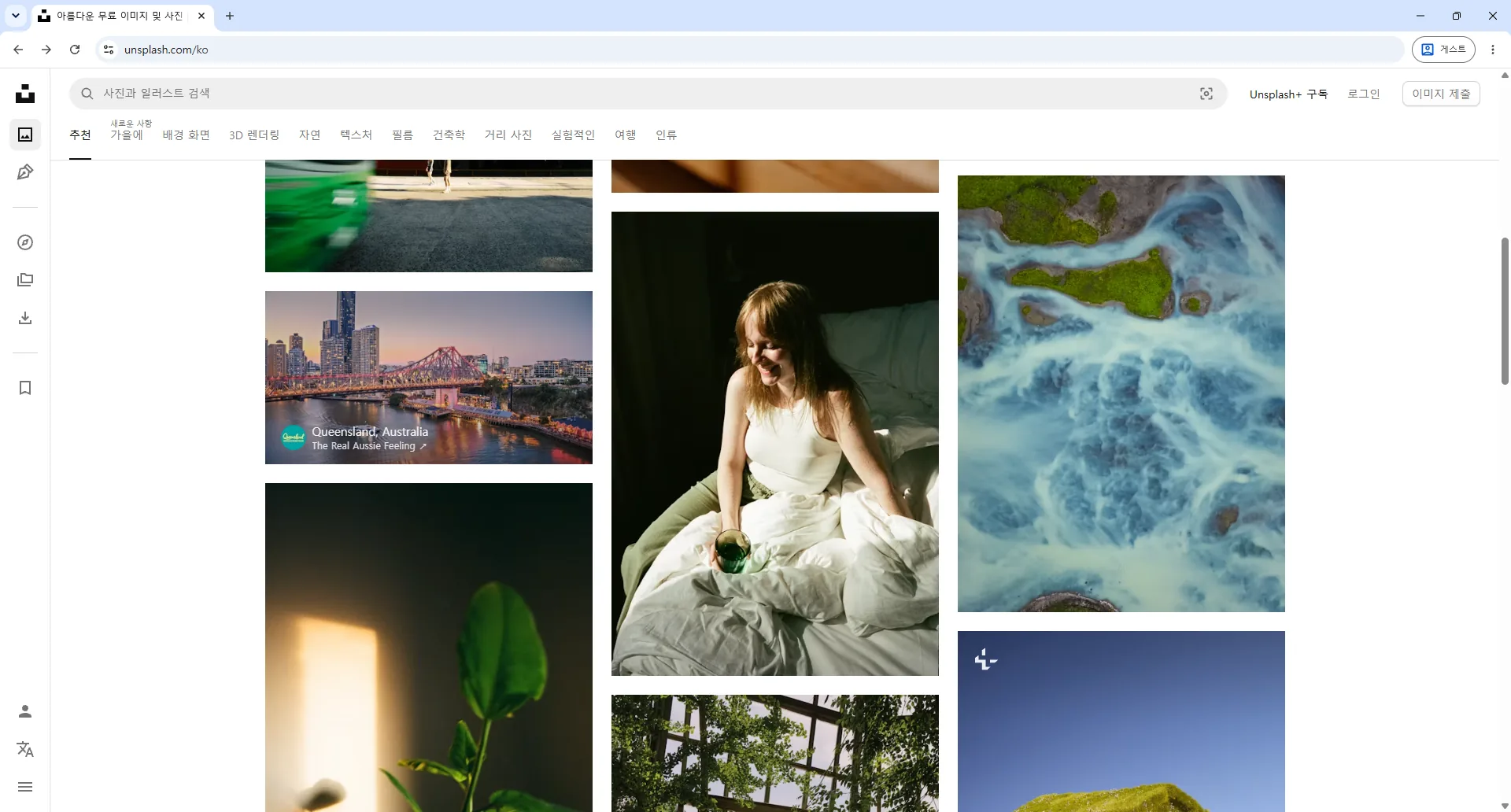 Unsplash 메인 화면
마음에 드는 이미지를 클릭해 상세 화면을 연 뒤, 이미지 위에서 우클릭 → 이미지 복사를 선택합니다.
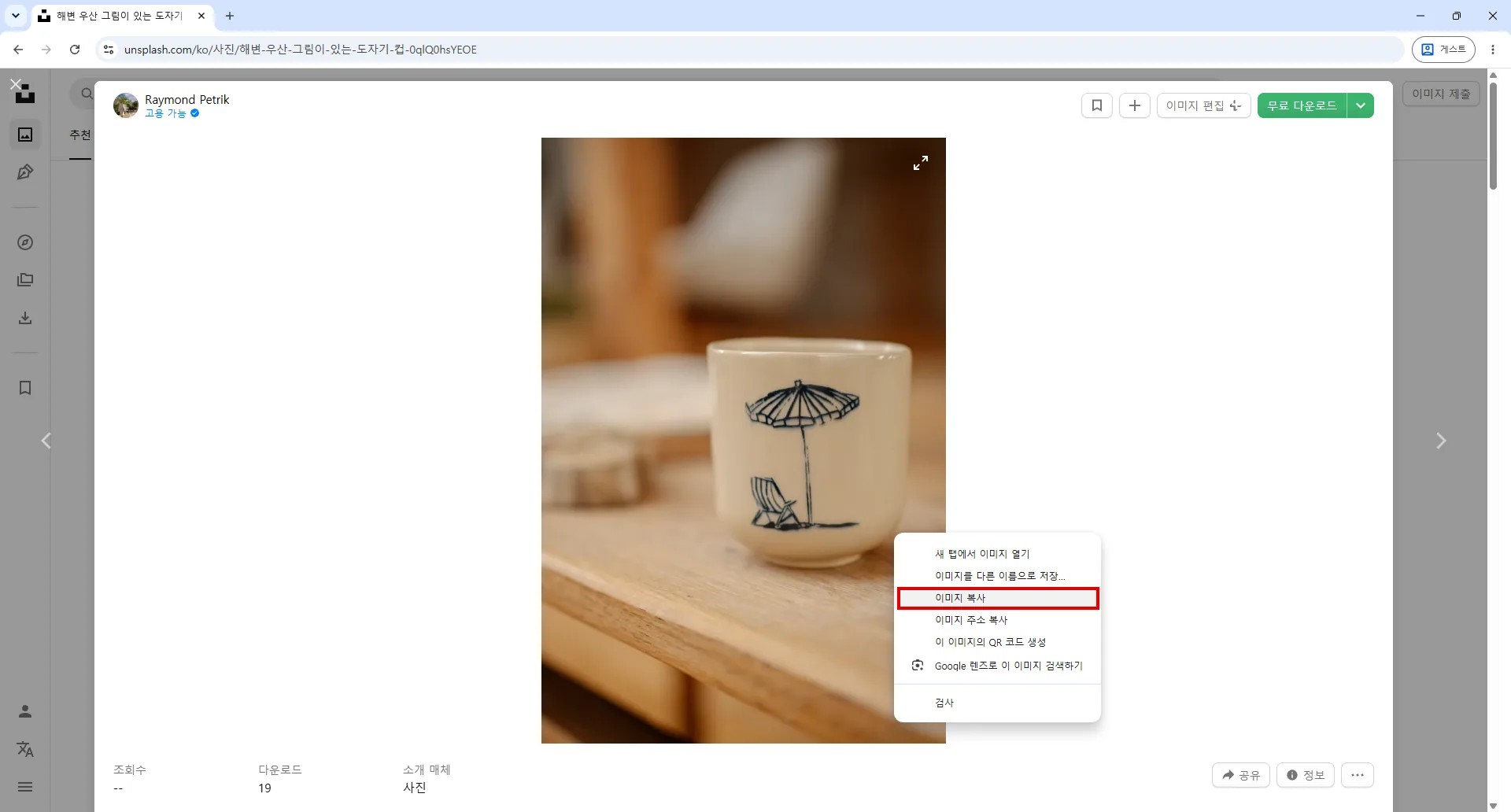 이미지 우클릭 → 이미지 복사
2. 설정 없이 붙여넣으면?
먼저 아무 설정 없이, md 파일 본문에서 Ctrl+V로 붙여넣어 보겠습니다.
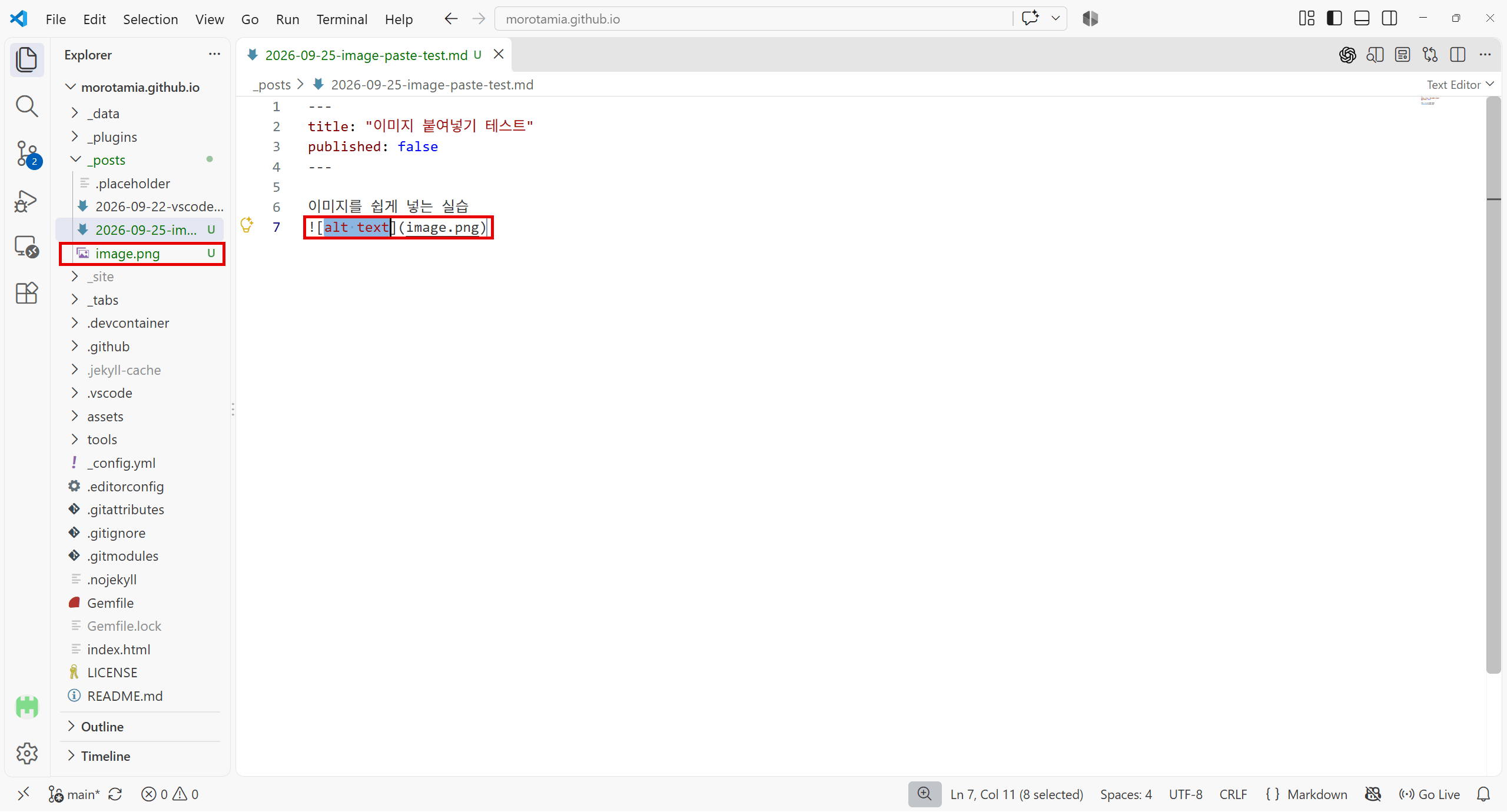 링크는 자동으로 들어가지만, 이미지가 _posts 폴더에 저장됨
 형태의 링크가 자동으로 삽입되고, 이미지 파일도 저장됩니다. 그런데 이미지가 저장되는 위치가 _posts 폴더 안, 포스팅하는 md 파일과 같은 경로에 image.png로 저장되었습니다.
이대로 쓰면 포스트 파일과 이미지 파일이 한 폴더에 뒤섞여서 관리하기 어려워집니다. 이미지를 assets/img/posts/ 아래에 모아두는 방식으로 저장 위치 설정을 바꿔보겠습니다.
3. 이미지 저장 위치 설정하기
Ctrl+,(컨트롤 + 쉼표)를 눌러 설정 화면을 엽니다. 상단의 User / Workspace 중 Workspace 탭을 선택하고, 검색창에 아래 내용을 입력합니다.
1
markdown.copyFiles.destination
Workspace 탭에서 설정하면 지금 열려 있는 블로그 폴더에만 적용됩니다. 다른 프로젝트에는 영향을 주지 않습니다.
설명 아래로 조금 내려가면 Add Item 버튼이 보입니다.
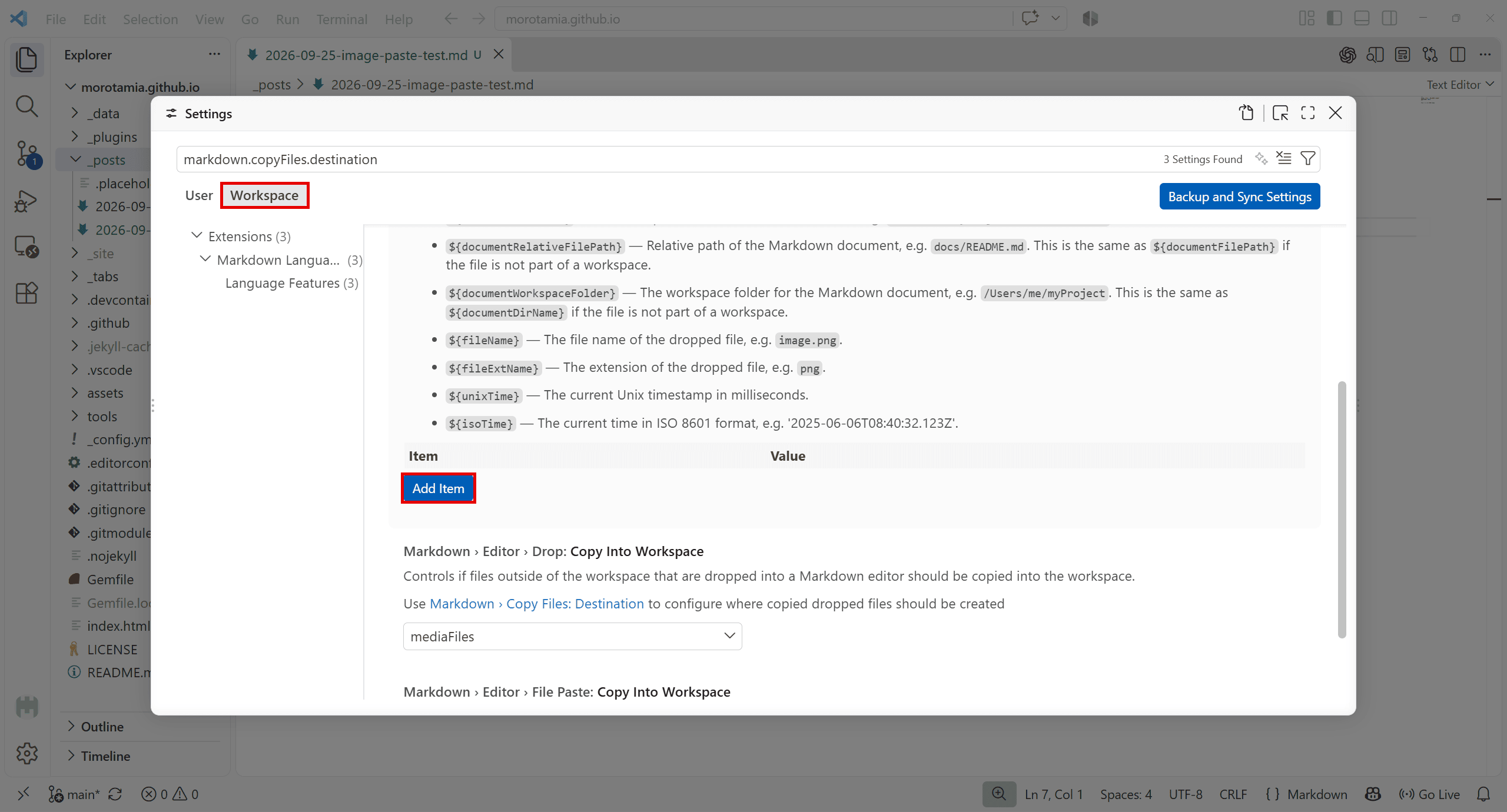 markdown.copyFiles.destination 검색 결과
Add Item을 누르면 Item과 Value 입력칸이 나타납니다. 아래처럼 입력합니다.
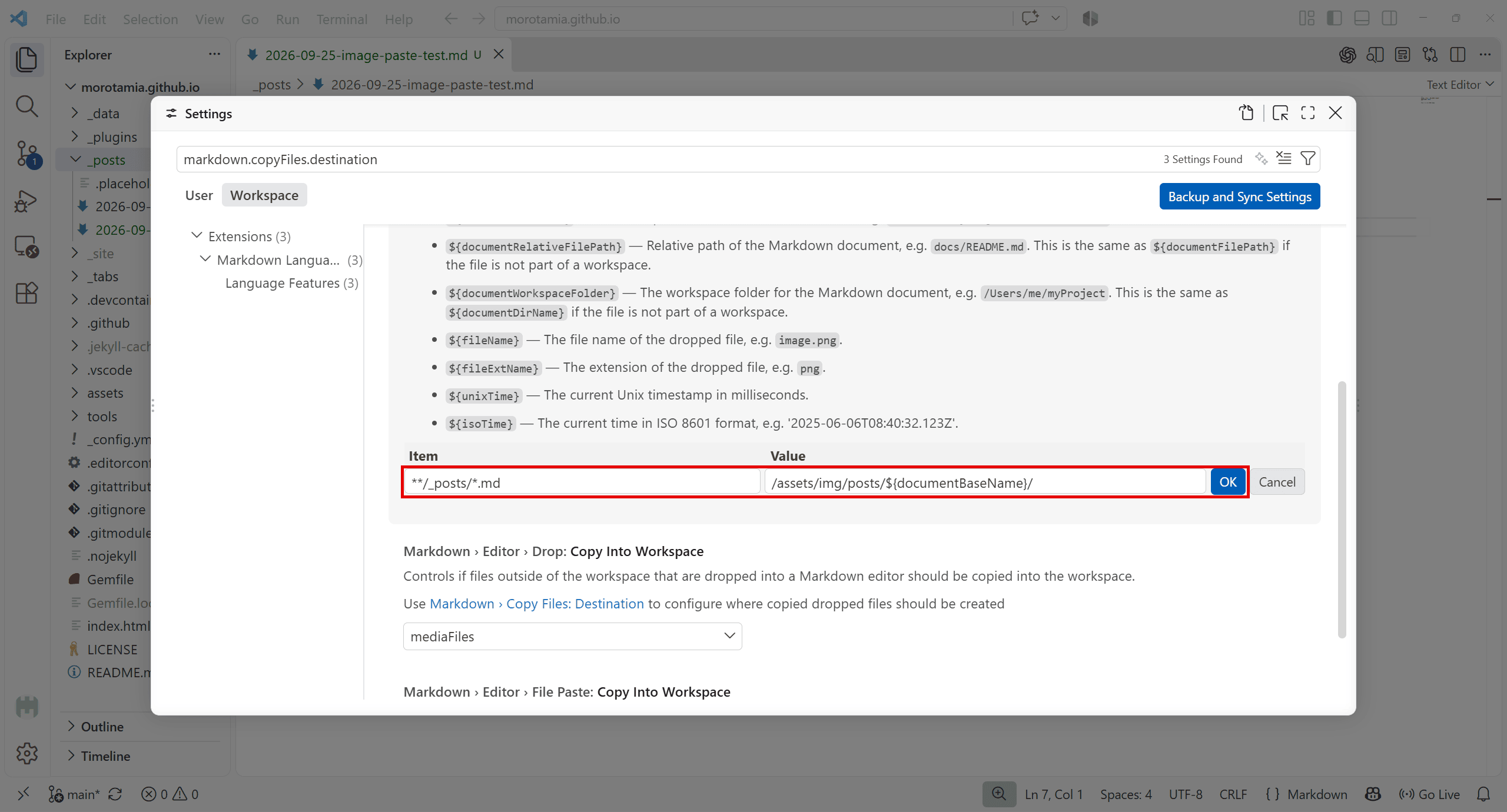 Item과 Value 입력
Item은 어떤 md 파일에 적용할지를 정하는 칸입니다. _posts 폴더 안의 md 파일에 적용하도록 입력합니다.
1
**/_posts/*.md
Value는 이미지를 어디에 저장할지를 정하는 칸입니다.
1
/assets/img/posts/${documentBaseName}/
- 맨 앞의
/는 컴퓨터의 최상위 경로가 아니라 블로그 폴더 기준이라는 뜻입니다. ${documentBaseName}은 md 파일명에서.md를 뺀 이름으로 바뀝니다. 예를 들어2026-09-25-image-paste-test.md라면assets/img/posts/2026-09-25-image-paste-test/폴더에 저장됩니다. 이렇게 하면 포스트마다 이미지 폴더가 자동으로 따로 만들어지게 되어 이미지들을 깔끔하게 관리하기 편해집니다.
OK를 누르면 바로 적용됩니다.
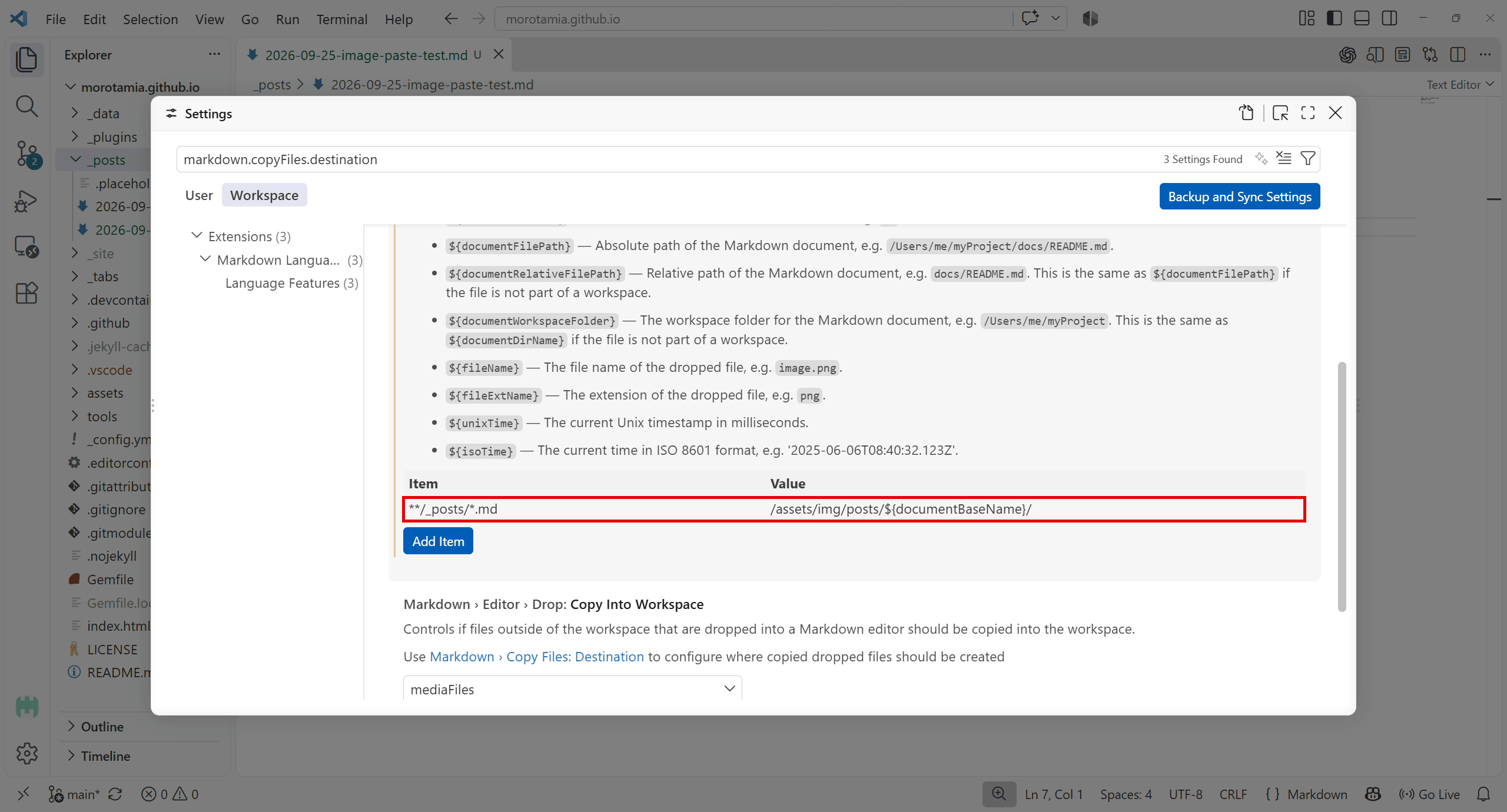 설정 추가 완료
이 설정은 블로그 폴더의 .vscode/settings.json 파일에 자동으로 기록됩니다. Chirpy 테마는 이 파일을 기본으로 포함하고 있어서, 기존 내용 맨 아래에 방금 입력한 설정이 추가된 것을 확인할 수 있습니다.
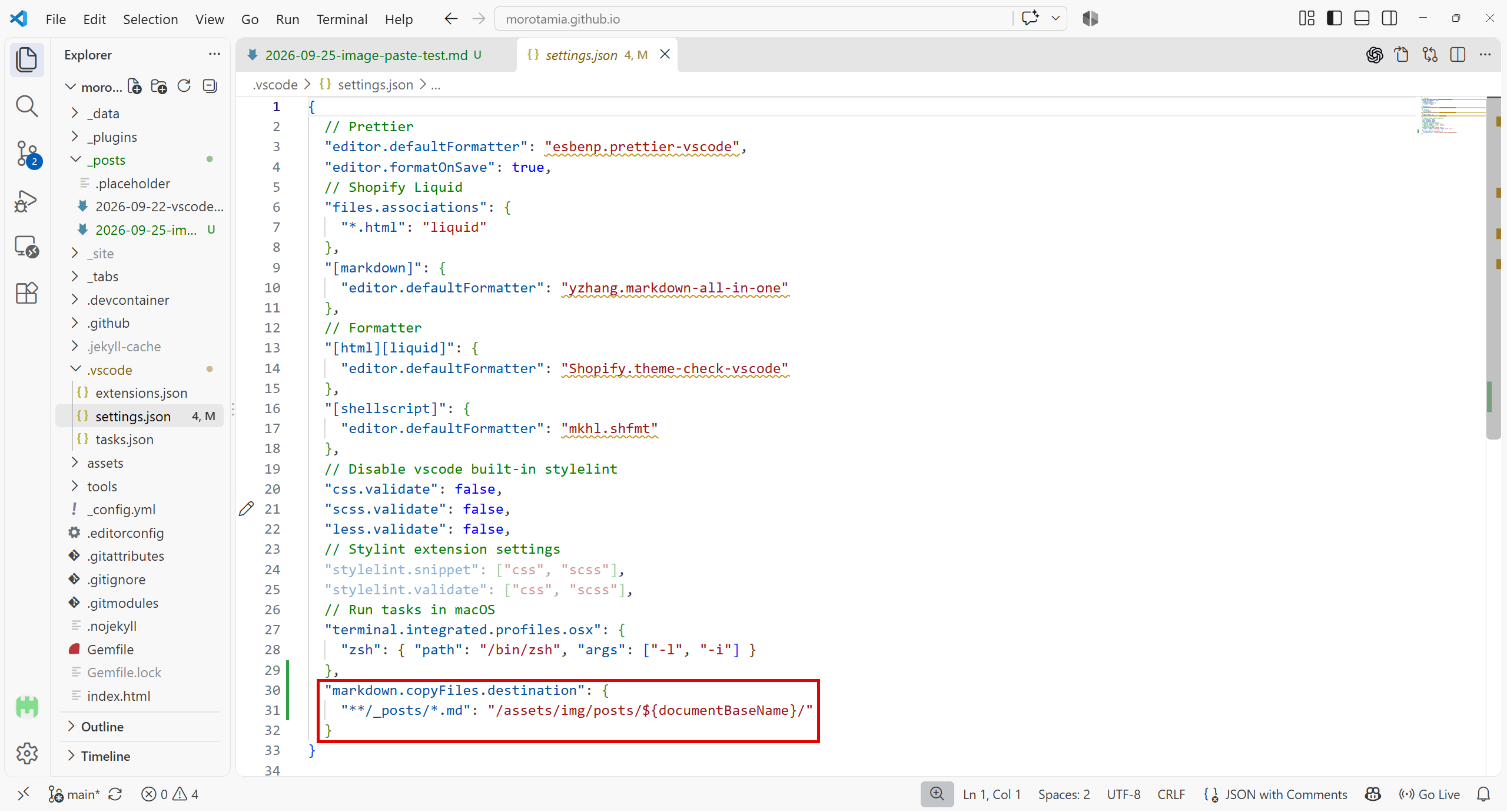 .vscode/settings.json에 자동으로 기록된 설정
4. 다시 붙여넣기
앞에서 생긴 _posts/image.png와 링크는 지우고, 다시 이미지를 복사해서 Ctrl+V로 붙여넣습니다.
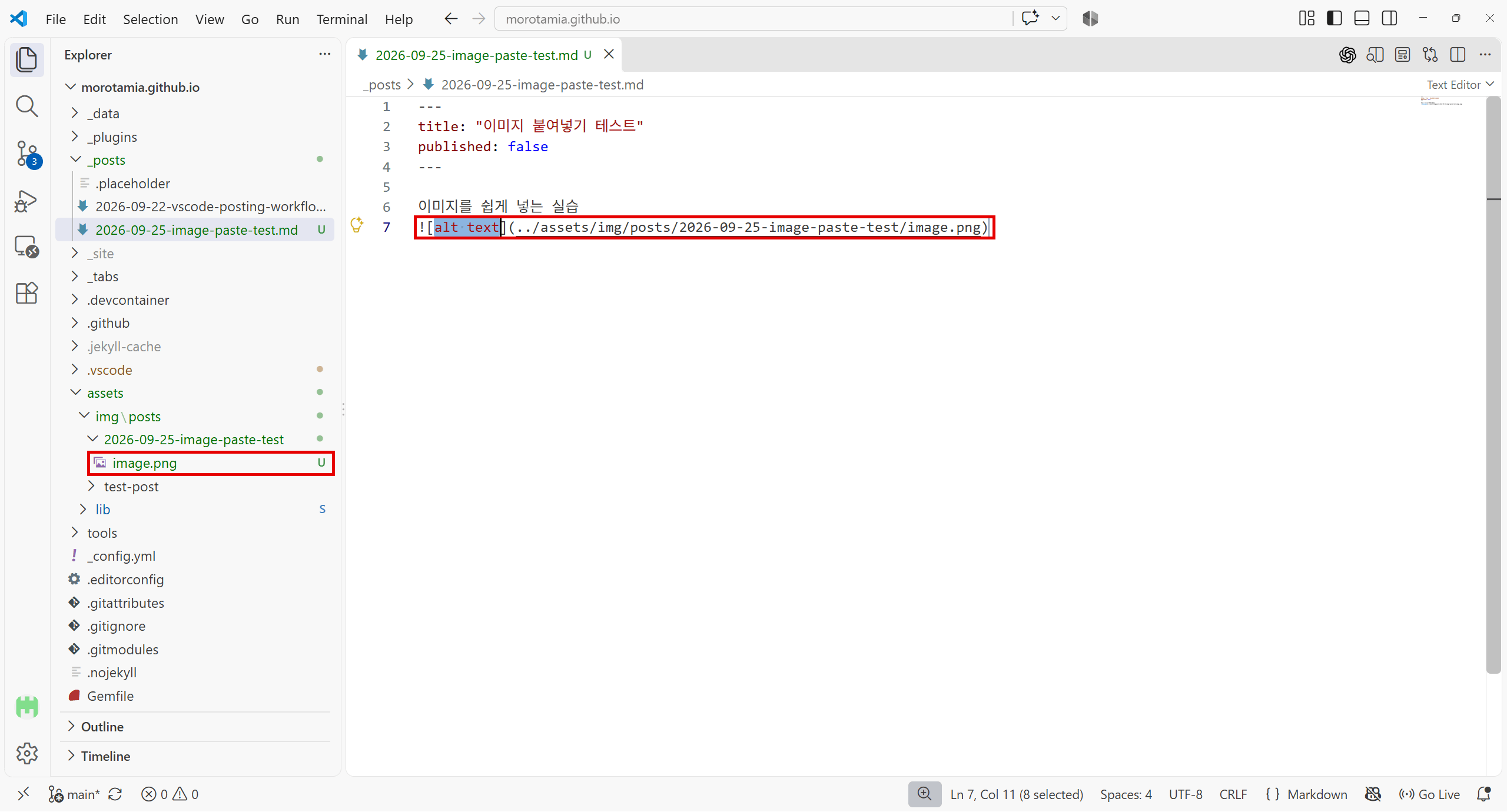 assets/img/posts/파일명/ 폴더에 이미지가 저장됨
이번에는 assets/img/posts/2026-09-25-image-paste-test/ 폴더가 자동으로 만들어지고, 그 안에 image.png가 저장되었습니다. 링크 경로도 저장 위치에 맞게 자동으로 들어갑니다.
여러 장을 붙여넣으면?
이미지를 계속 붙여넣으면 같은 이름이 겹치지 않도록 image-1.png, image-2.png처럼 숫자가 자동으로 붙습니다.
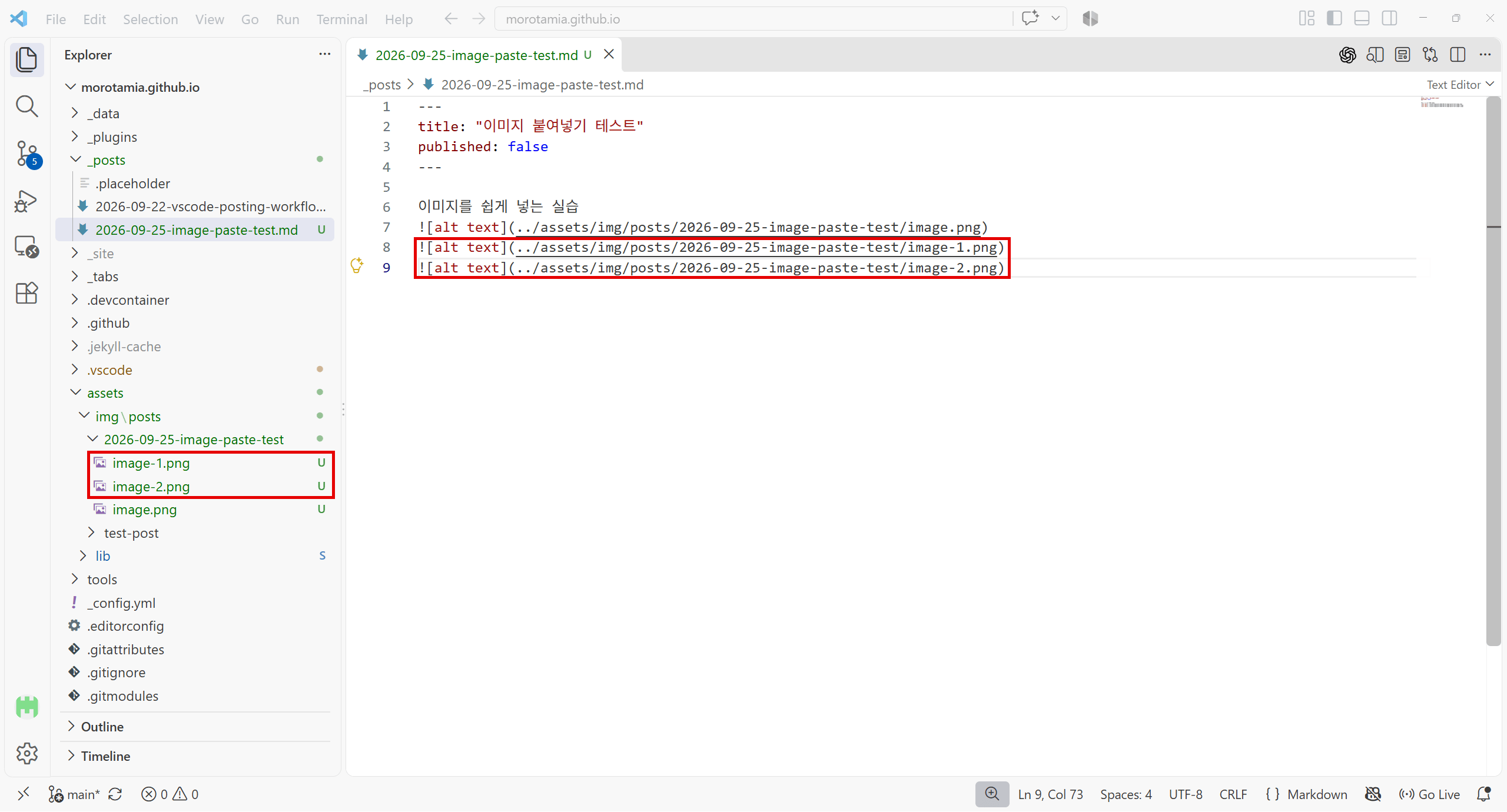 파일명 뒤에 숫자가 자동으로 붙음
이렇게만 해도 이름이 겹칠 일은 없지만 가능하면 파일명도 이미지에 맞게 바꾸는 게 좋을 겁니다. 이 방법은 6번에서 설명하겠습니다.
5. 내 컴퓨터의 이미지 파일 넣기
로컬에 있는 이미지 파일을 넣을 때는 파일 탐색기에서 이미지 파일을 VS Code 편집 화면으로 끌어다 놓으면 됩니다.
그냥 끌어다 놓으면 VS Code가 이미지를 새 탭으로 열어버립니다.
Shift키를 누른 채로 편집 화면에 놓아야 링크로 삽입됩니다.
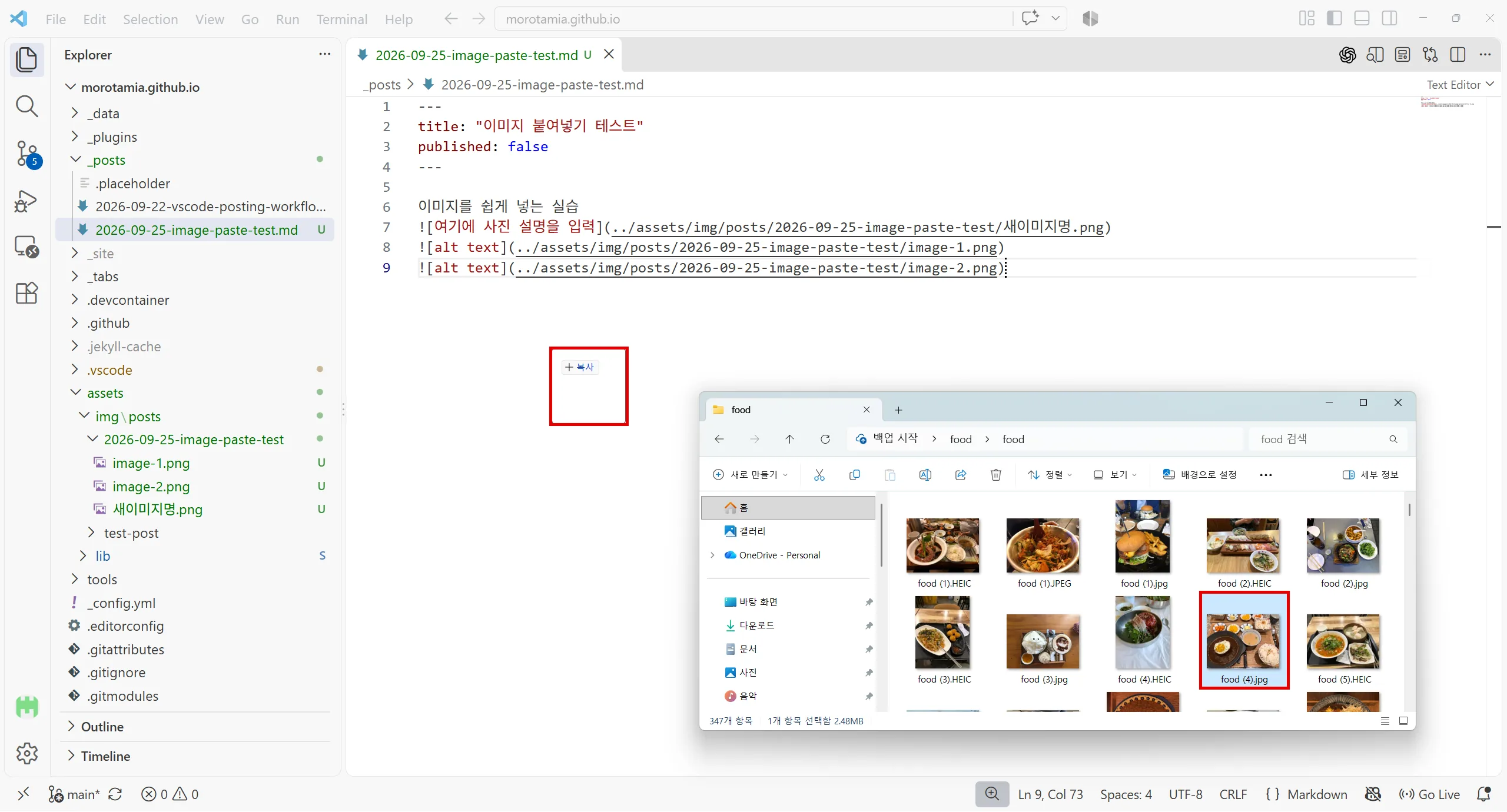 파일 탐색기에서 VS Code 편집 화면으로 이미지 끌어오기
복사해서 넣은 이미지와는 다르게 image.png 대신 원래 파일명이 입력됩니다.
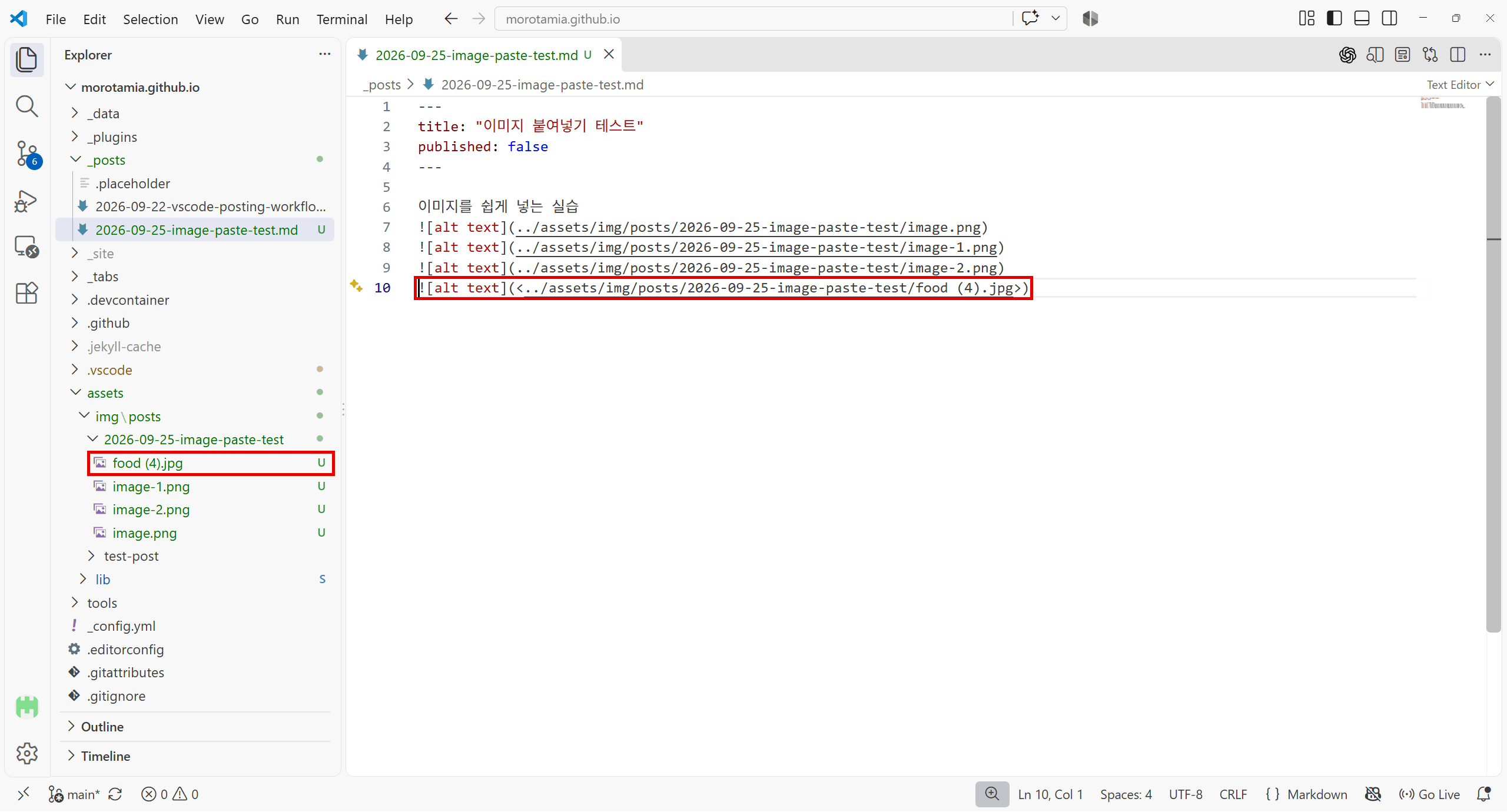 원래 파일명 그대로 복사됨
파일명에 공백이 있으면 경로가 <...>로 감싸져서 들어갑니다. 동작에는 문제가 없지만, 보기에도 깔끔하지 않으니 다음 단계에서 이름을 바꿔주는 게 좋습니다.
아이폰으로 찍은 사진은 HEIC 형식인 경우가 많은데, 대부분의 브라우저에서 HEIC 이미지는 표시되지 않습니다. JPG나 PNG로 변환한 뒤 넣어주세요.
6. 이미지 파일명 바꾸기
파일명은 링크 안의 파일명(예: image.png) 부분에 커서를 두고 F2를 누르면 이름 바꾸기 입력창이 뜹니다. 입력창에는 경로 전체가 표시되는데, 앞쪽 경로는 그대로 두고 맨 끝의 파일명만 바꾼 뒤 Enter를 누릅니다.
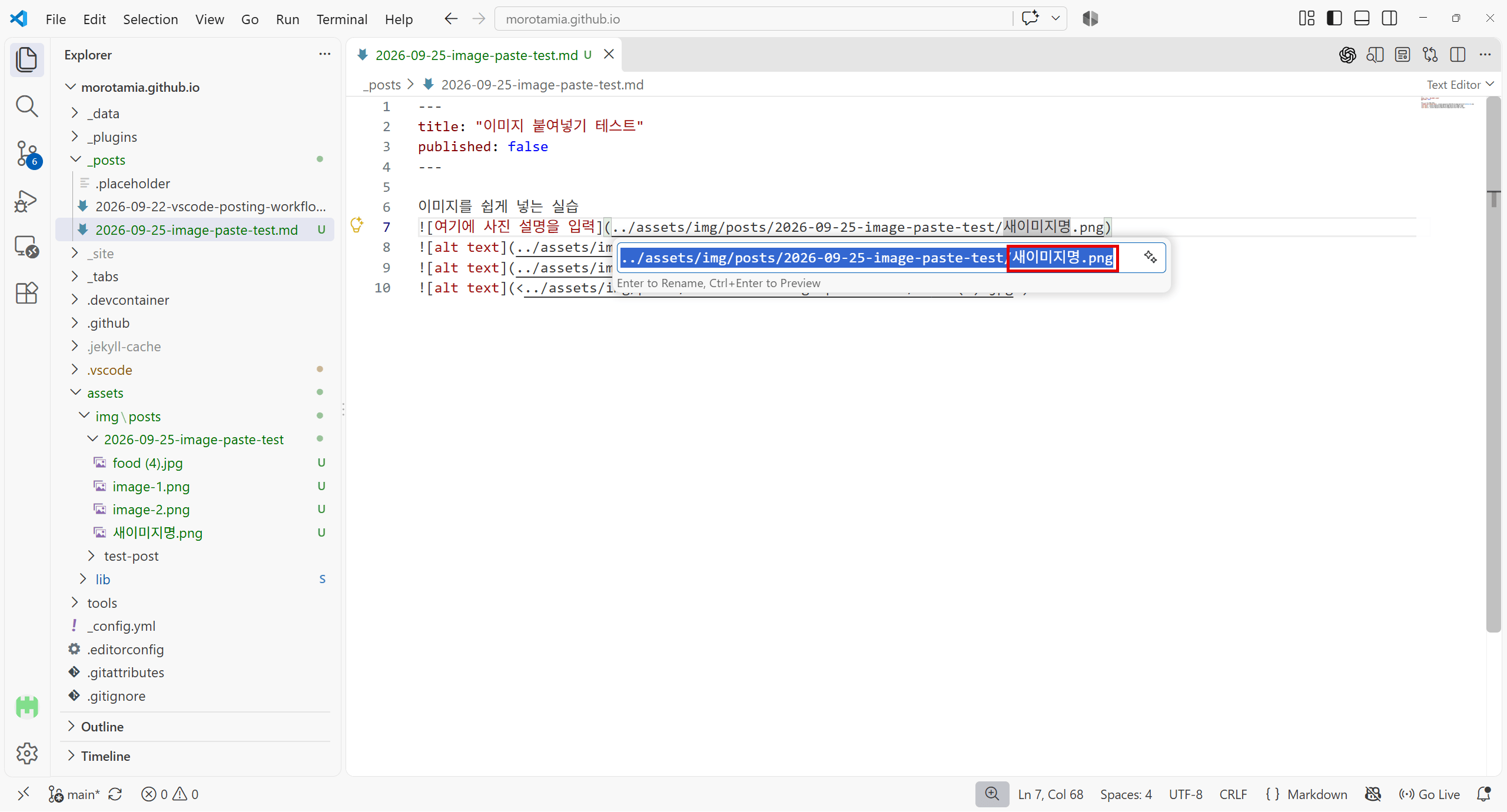 F2를 누르면 뜨는 이름 바꾸기 입력창
Enter를 누르면 링크와 실제 이미지 파일명이 함께 바뀝니다.
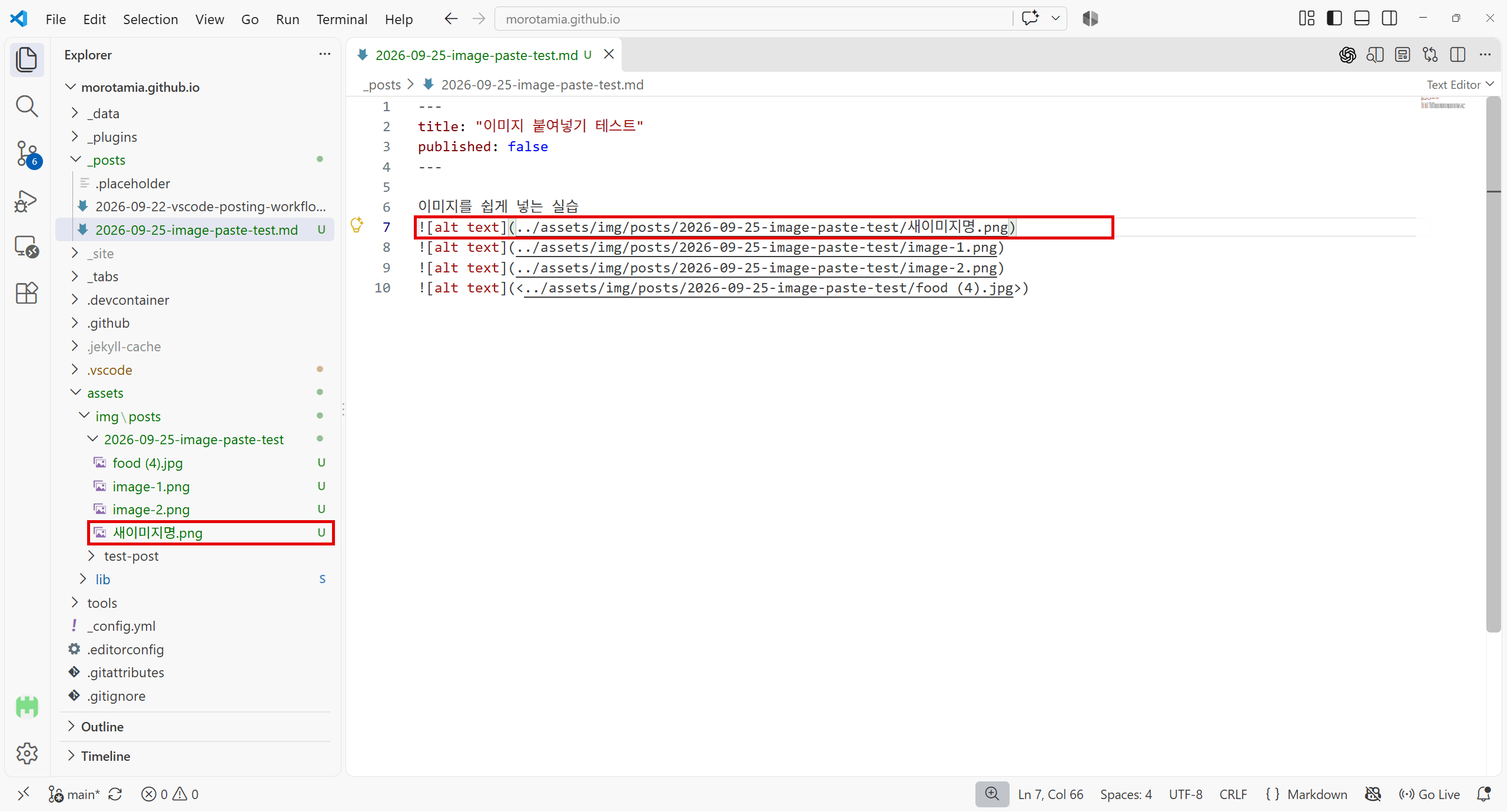 링크와 탐색기의 실제 파일명이 함께 변경됨
파일명은 영문 소문자, 숫자, 하이픈(
-)이나 언더바(_) 조합으로 짓는 것을 추천합니다. 공백이나 특수문자가 들어가면 경로가 복잡해지고, 나중에 다른 환경에서 문제가 생길 수 있습니다.
7. alt text 채우기
붙여넣은 링크의 [alt text] 부분은 비워두지 말고 이미지 설명으로 바꿔주는 게 좋습니다.
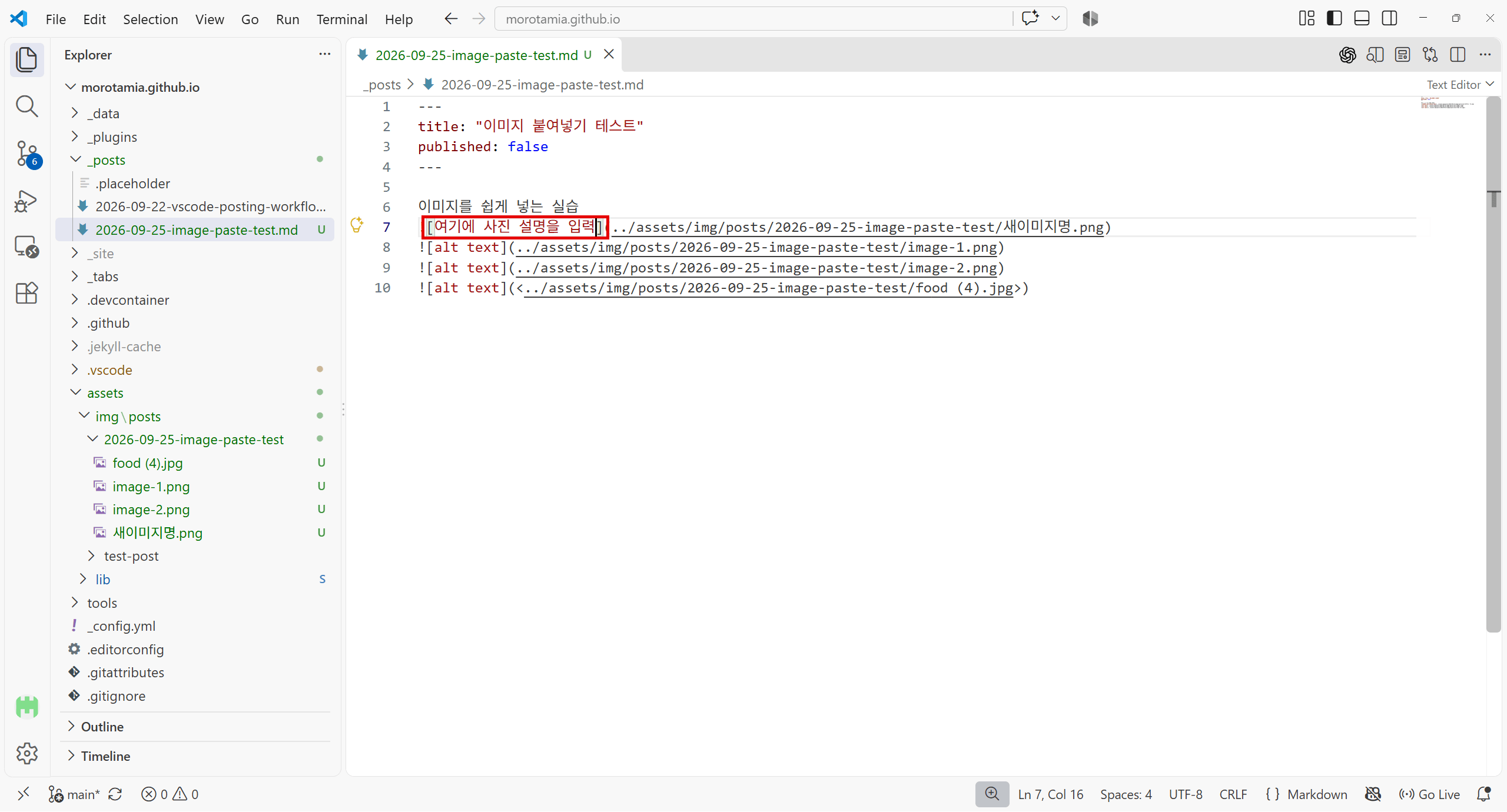 alt text 자리에 이미지 설명 입력
alt text는 이런 역할을 합니다.
- 이미지가 로드되지 않을 때 이미지 대신 표시됩니다.
- 화면 리더기를 쓰는 사용자에게 이미지 내용을 전달합니다.
- 검색엔진이 이미지 내용을 이해하는 데 사용됩니다.
특히 검색 노출을 신경 쓰는 블로그라면 꼭 채워두는 습관을 들이는 게 좋습니다.
8. 로컬 서버에서 확인
터미널에서 로컬 서버를 실행하고 http://127.0.0.1:4000으로 접속해 포스트를 확인합니다.
1
bundle exec jekyll serve --livereload --unpublished
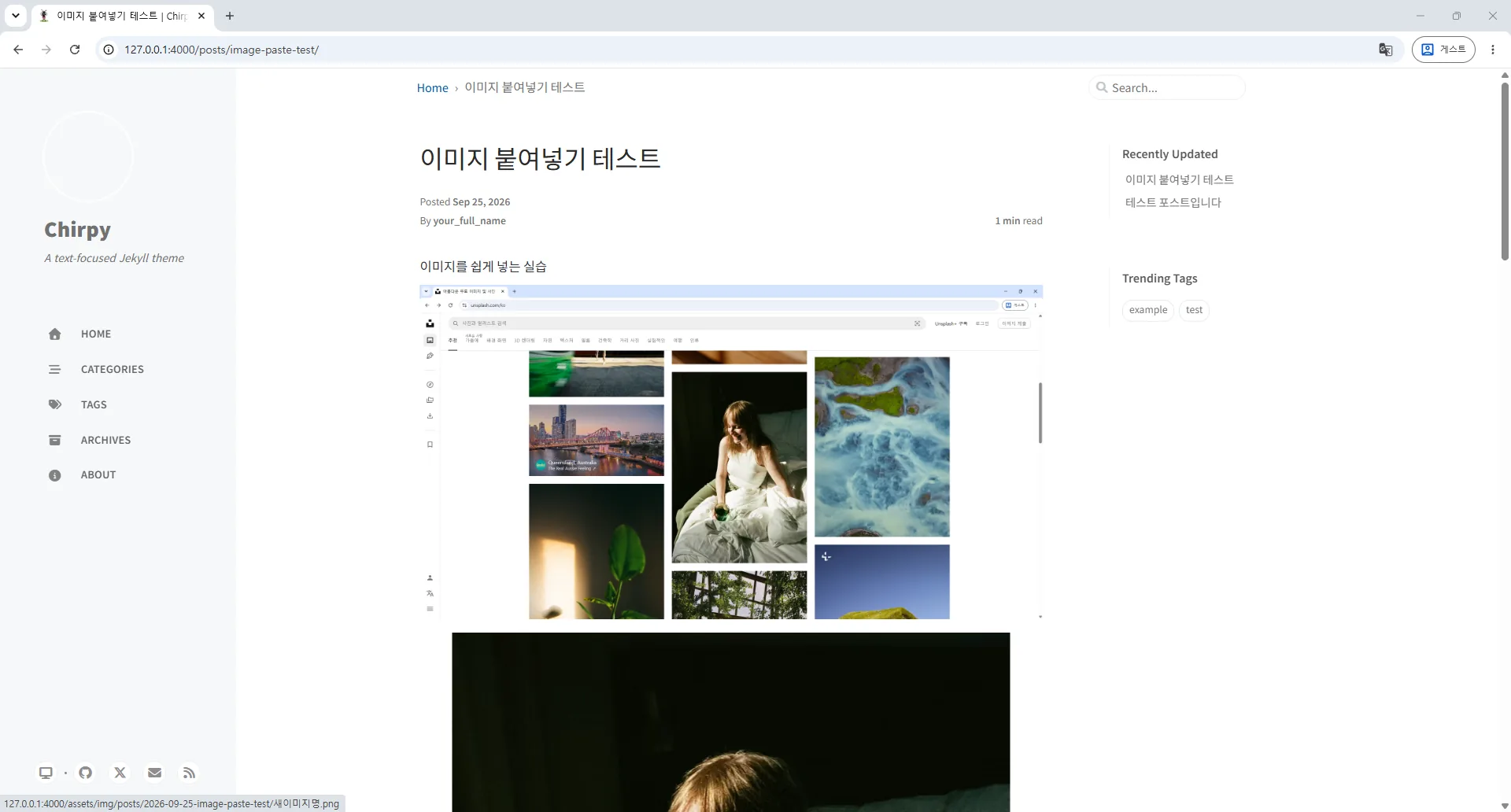 웹에서 복사해 붙여넣은 이미지
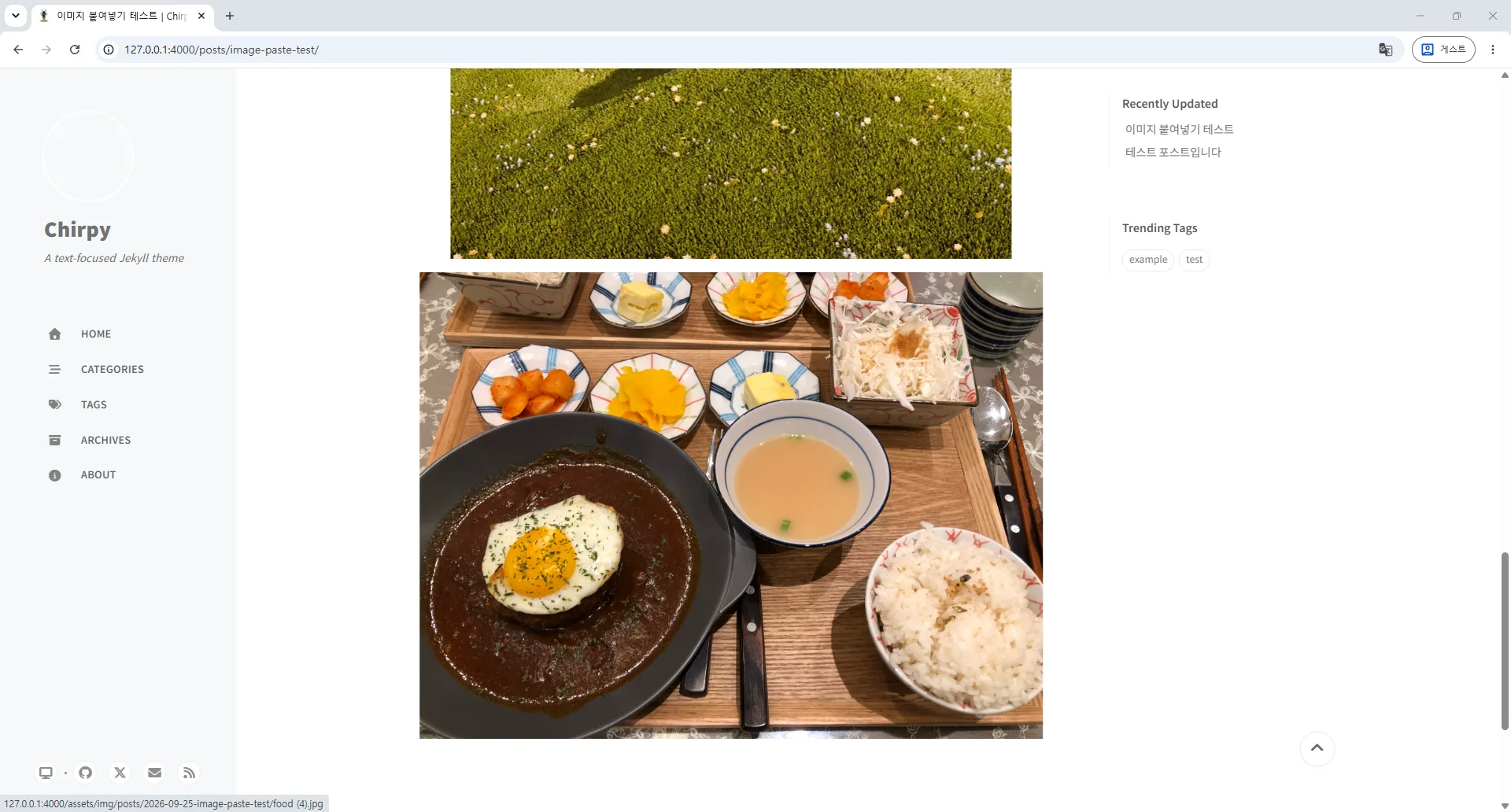 내 컴퓨터에서 복사해 넣은 이미지
이미지들이 모두 정상적으로 표시되는 것을 확인할 수 있습니다.
마무리
이 글을 따라 이미지 저장 경로를 설정해 두면, 이후에는 이미지를 넣는 과정이 편해질 거예요.
- 이미지 복사 → md 파일에
Ctrl+V→F2로 파일명 정리 → alt text 입력
그럼 다음 포스팅으로 돌아오겠습니다.